Windows 11 설치 전, 사전 준비 방법 (인텔 CPU + 메인보드 ASRock Z390 Extreme4)
Windows 11 업데이트 사유?

2025년 10월 14일 이후부터는 윈도우 10 업데이트 지원 종료에 의함.
결론적으로, 보안 등 문제에 따라 강제 업데이트를 진행해야 되는 상황이 발생하게 되었네요.
주인장 PC 사양
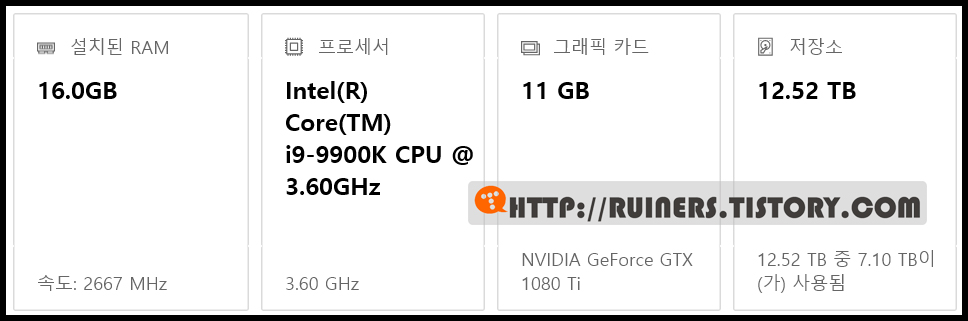
위 이미지에 미표기 되어 있는 메인보드는 ASRock Z390 Extreme4 로, 여전히 잘 사용중에 있습니다.
1) Windows 11 설치 가능 확인 및 바이오스 업데이트
윈도우 11의 경우, 요구되는 사항들이 있어, 확인 및 변경이 필요 합니다.....
특히나, TPM 2.0 지원 여/부가 중요합니다.
① CPU의 TPM 2.0 지원 가능 확인
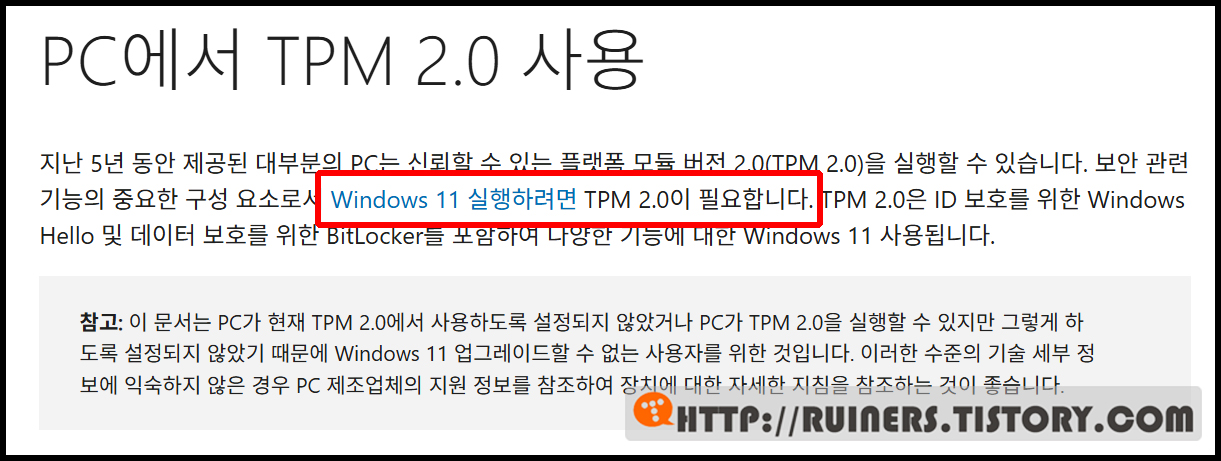
위 사진과 같이 "Windosw 11 실행시 TPM 2.0 지원" 이라고, 명시 되어 있습니다.
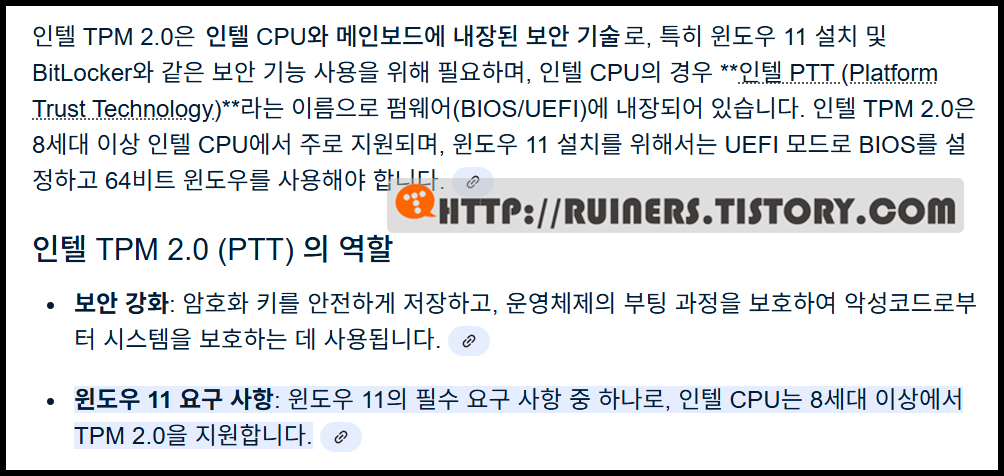
Intel CPU의 경우, 8세대 부터 지원이 가능한데, 오래된 제 CPU 역시 가능하더군요!!

② 메인보드 최신 바이오스 업데이트
바이오스에서도 변경해줘야 할 부분들이 있기 때문에,
메인보드 제조사 공식 홈페이지 접속을 통한 최신 업데이트 진행이 필요합니다!!
이번에는 메인보드를 특정 지었기 때문에, ASRock 홈페이지로 안내하겠습니다.

https://www.asrock.com/
ASRock
www.asrock.com
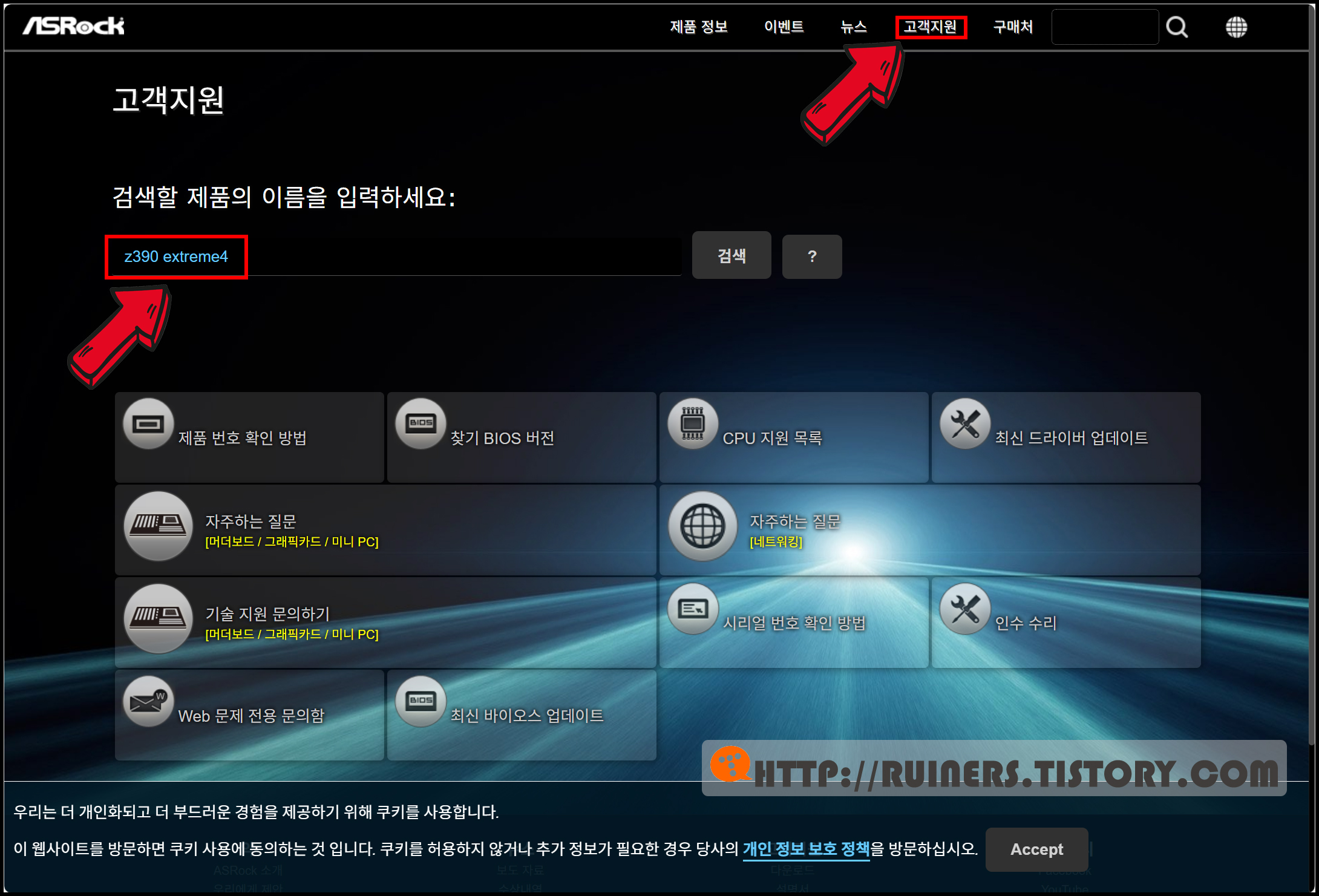
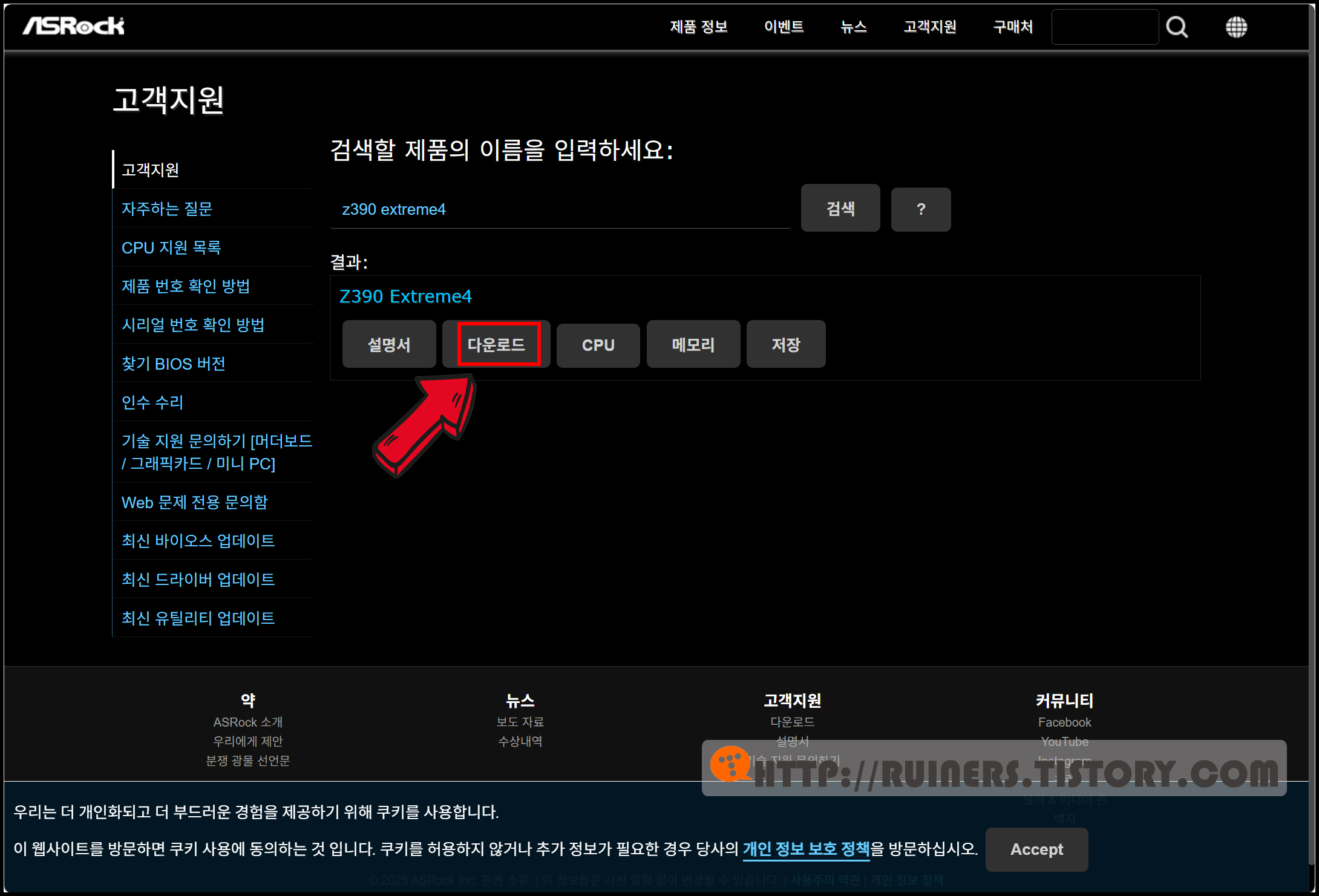
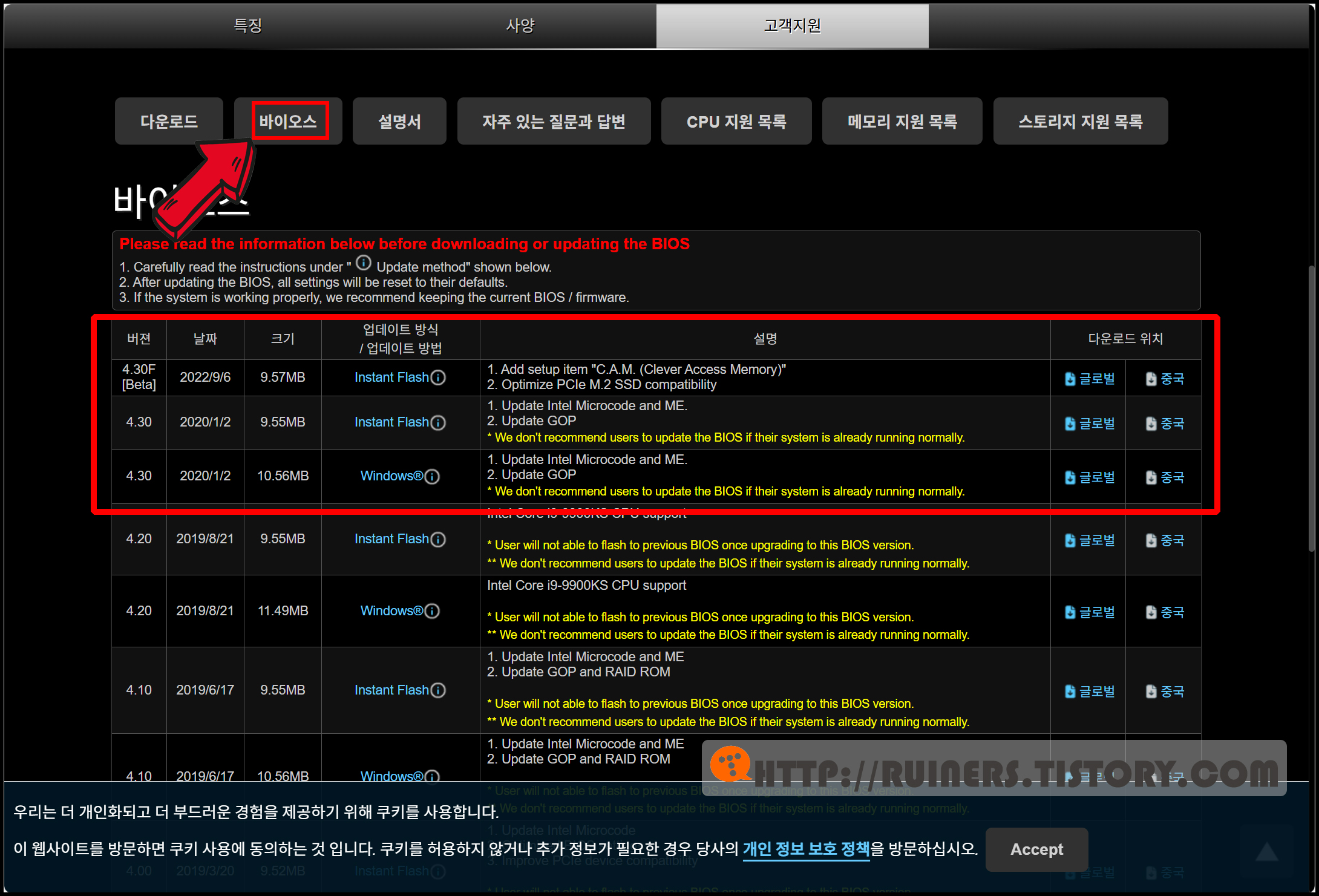
위 사진 순서대로 이동 후, 최신 Bios 파일 다운 및 업데이트 진행을 진행해주세요.
마소 공식 프로그램을 통한, Windows 11 가능 여/부 확인

https://www.microsoft.com/ko-kr/software-download/windows11
Windows 11 다운로드
이 옵션은 부팅 가능한 설치 미디어(USB 플래시 드라이브, DVD)를 만들거나 가상 컴퓨터(.ISO 파일)을 만들어 Windows 11을 설치하려는 사용자를 위한 옵션입니다. 이 다운로드는 제품 키를 통해 올바
www.microsoft.com
위 윈도우 11 다운로드 센터 접속하시고, 아래 첨부한 이미지 순으로 진행하시면 되십니다.
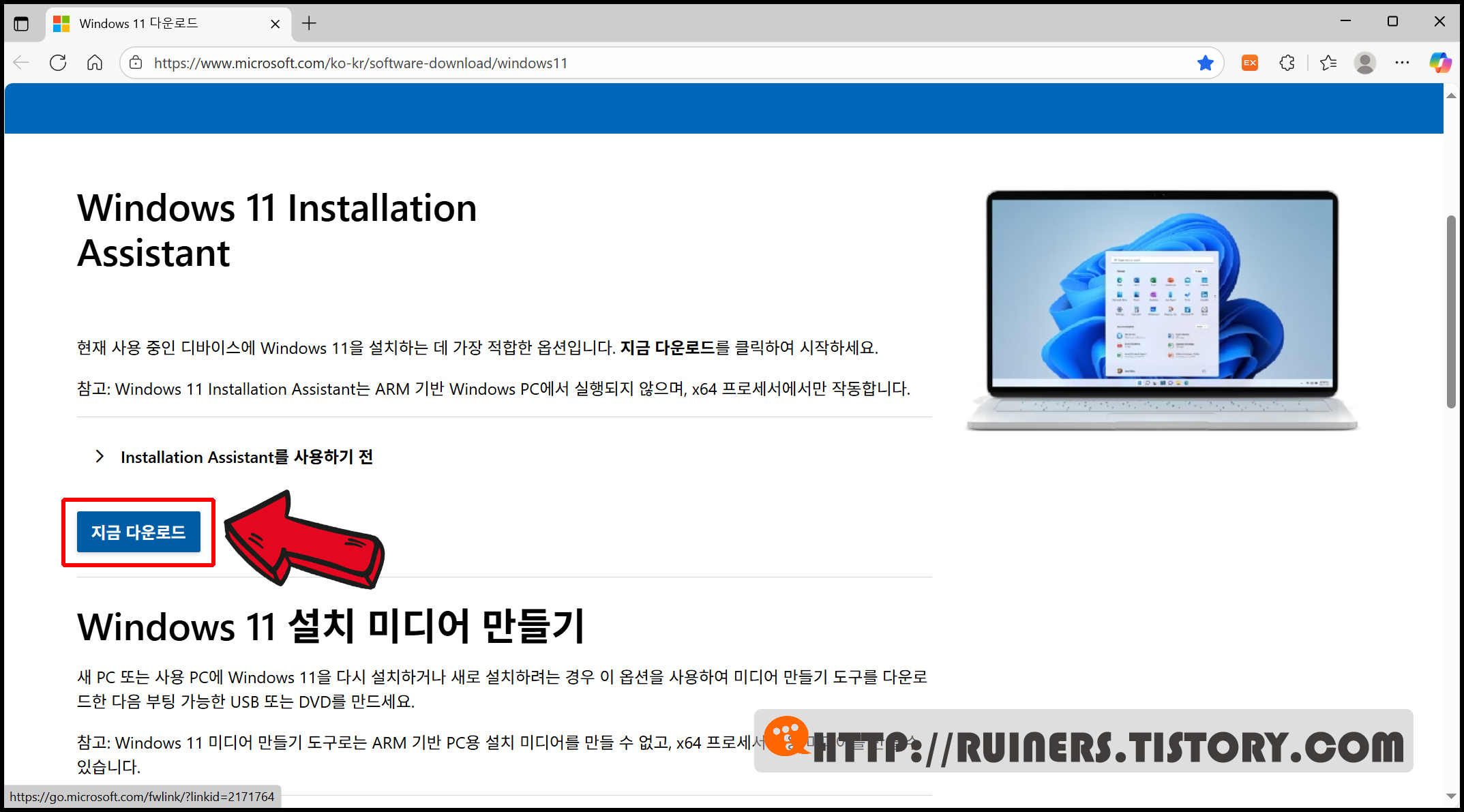


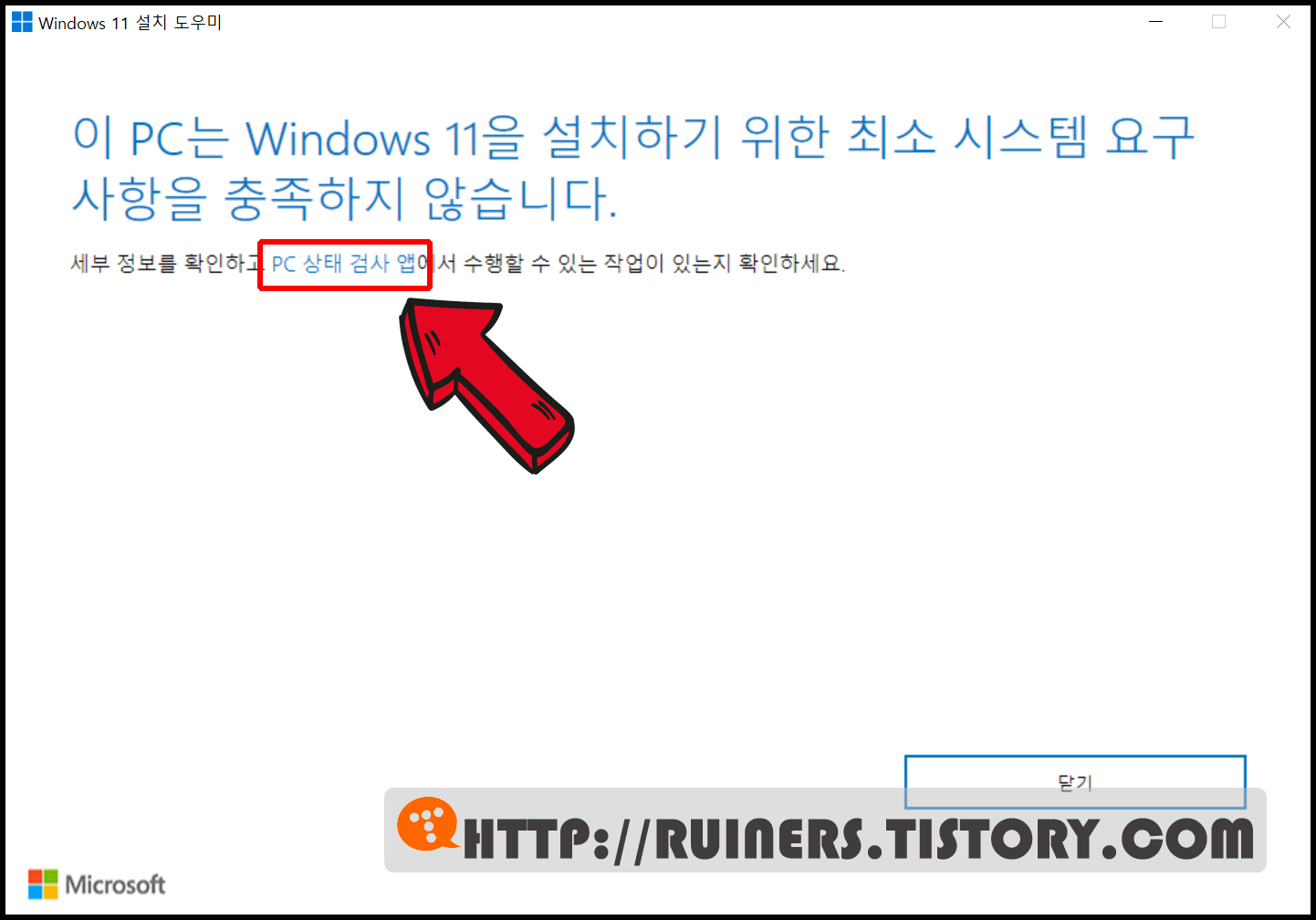
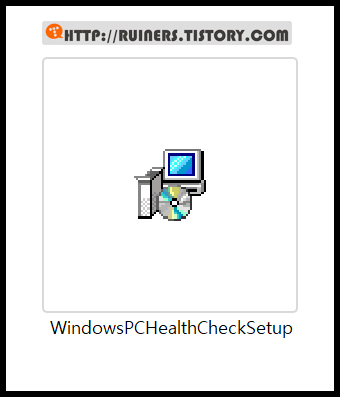
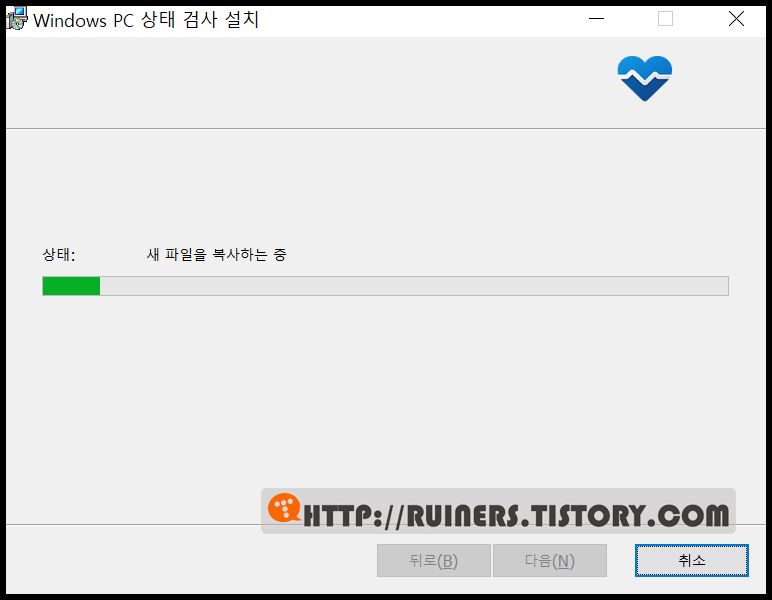
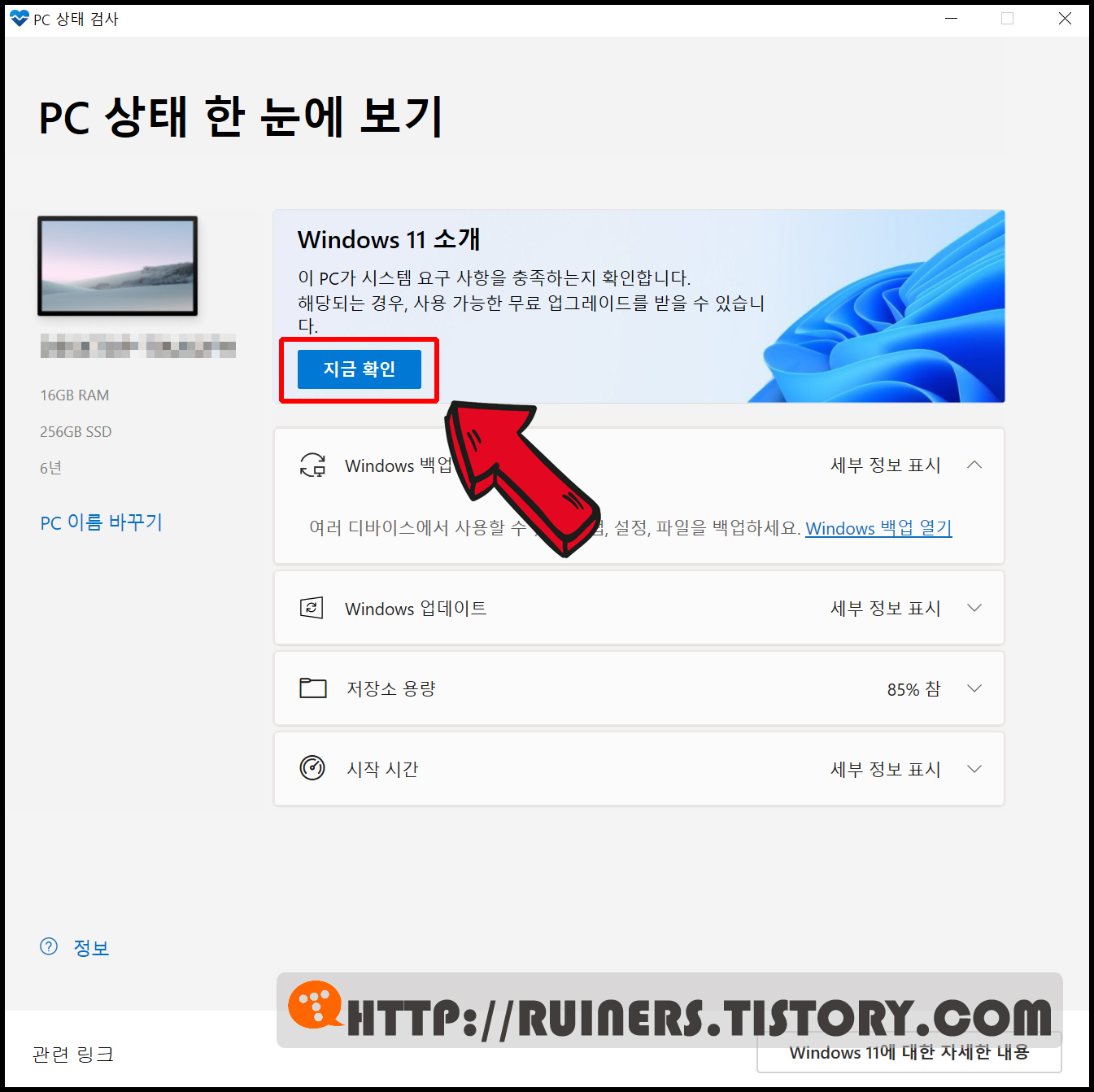
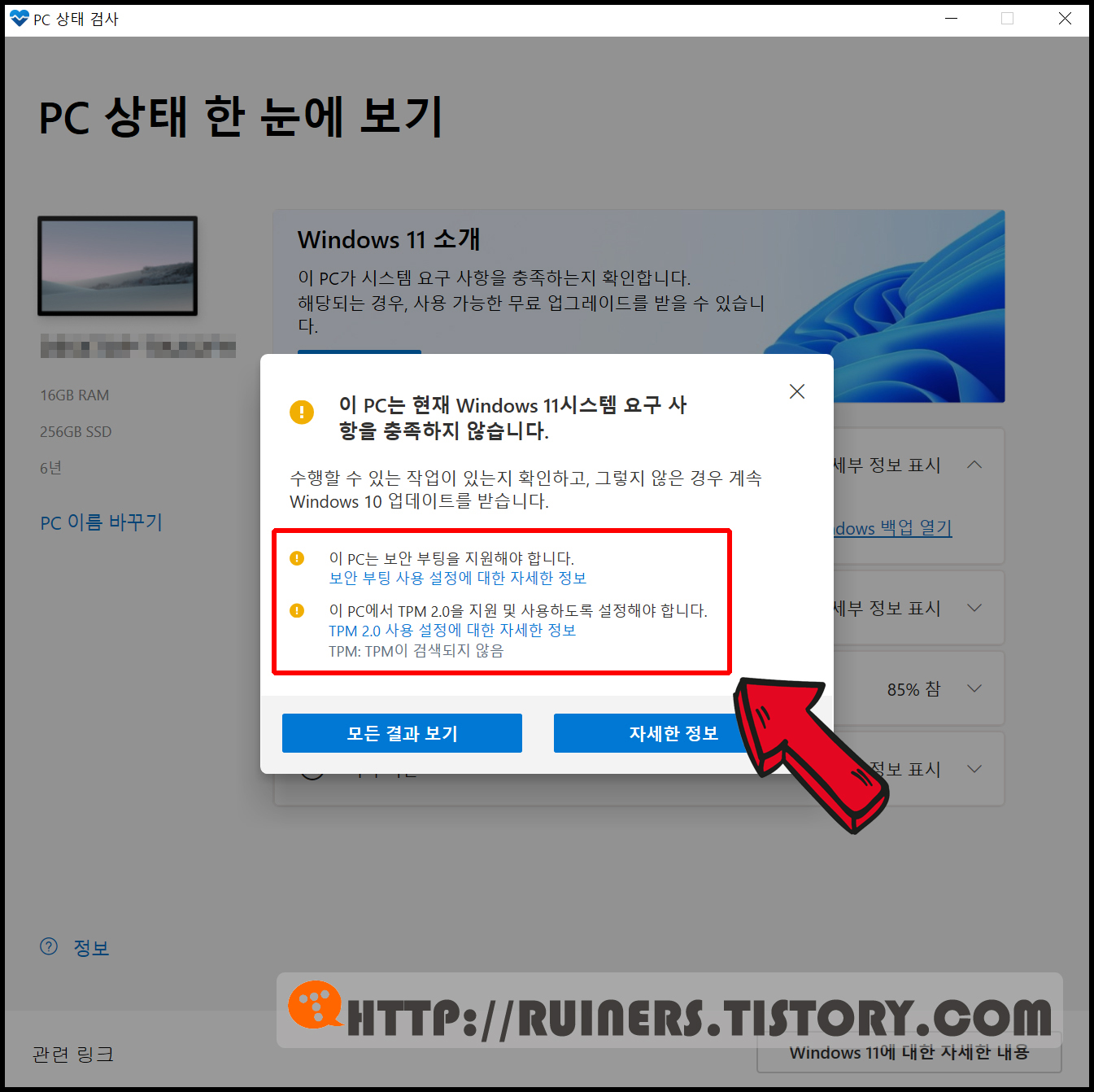
공식 프로그램 진단에 따른, 시스템 현황 확인
마소 공식 프로그램을 실행하여, 최종 진단을 완료하게 되면,
현재 본인의 PC의 어떤 부분의 설정이 미흡한지 확인이 가능합니다.
이에 해당 내역 확인을 진행합니다.
① TPM 2.0 활성화 확인
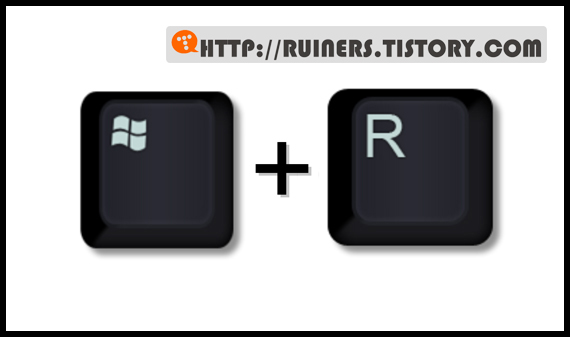
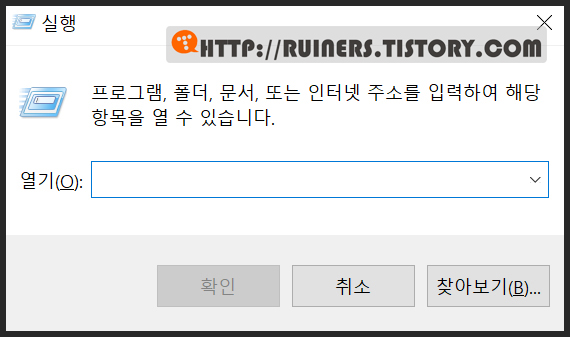
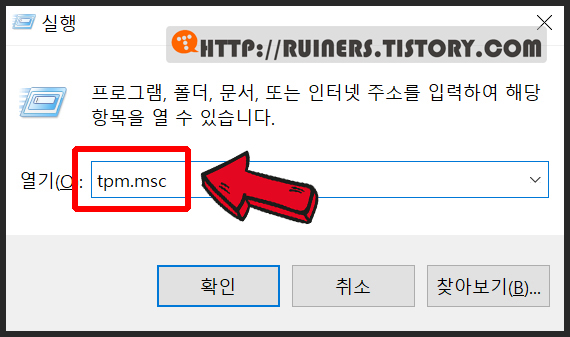
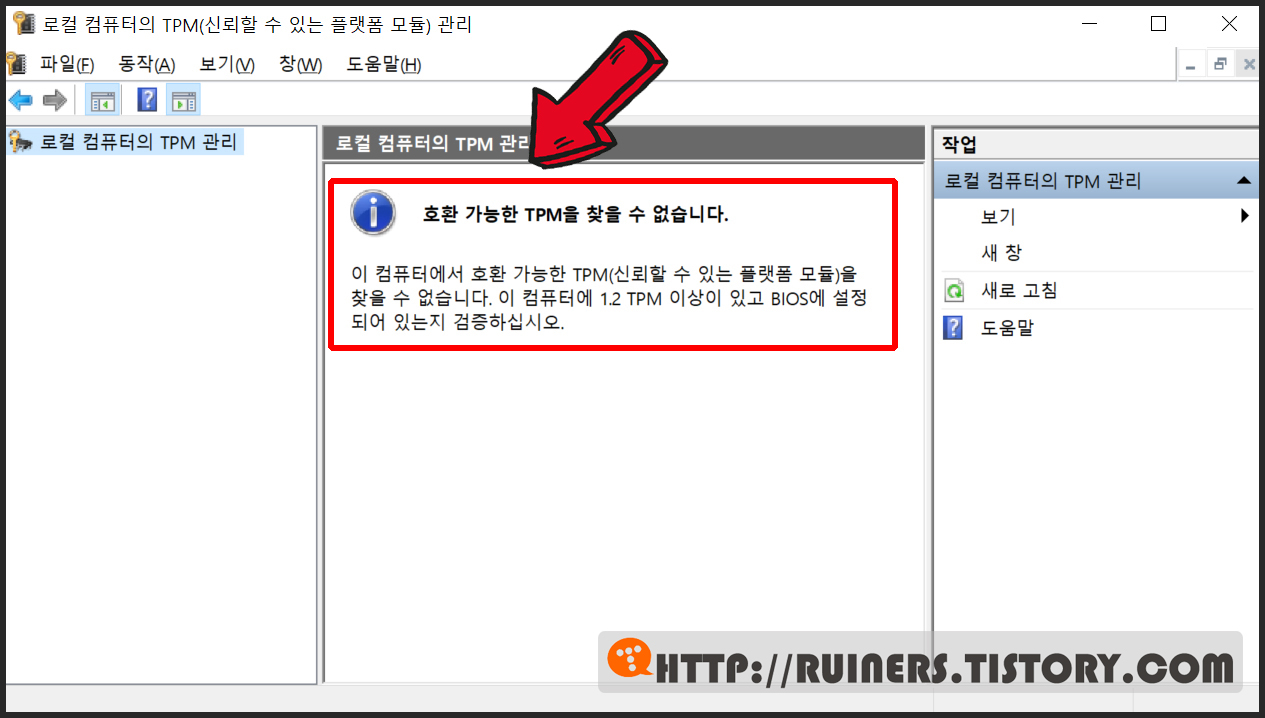
제 경우, "TPM 2.0 비활성" 상태 였습니다.
② "Bios 모드" 및 "보안 부팅 상태" 확인
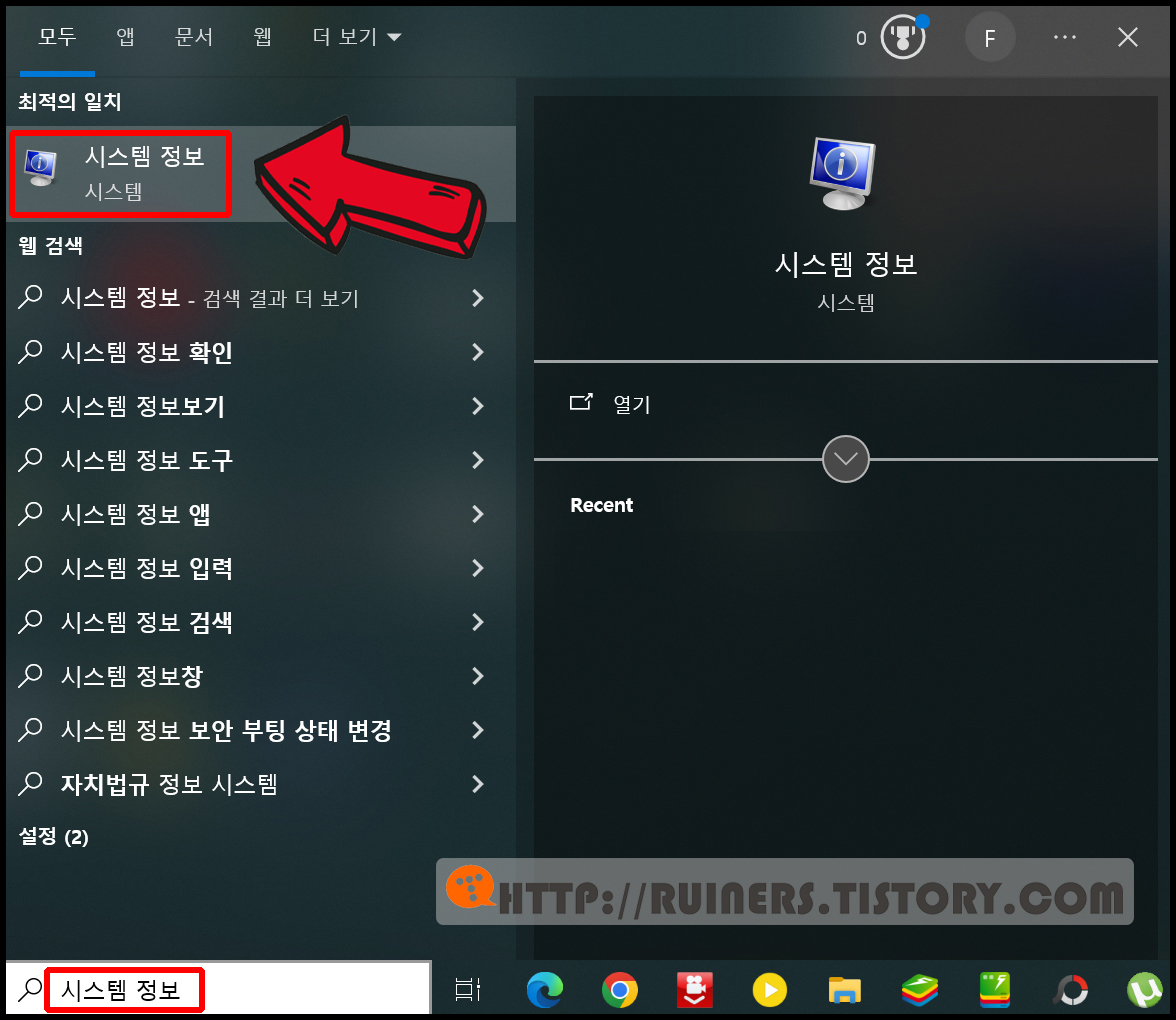
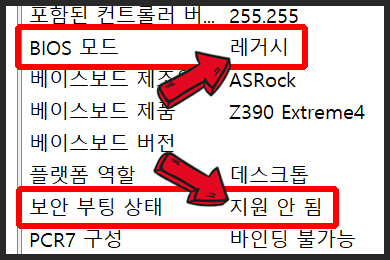
제 경우, "Bios 모드 = 레거시" / "보안 부팅 상태 = 지원 안 됨" 상태 였습니다.
③ C드라이브 파티션 형식 확인

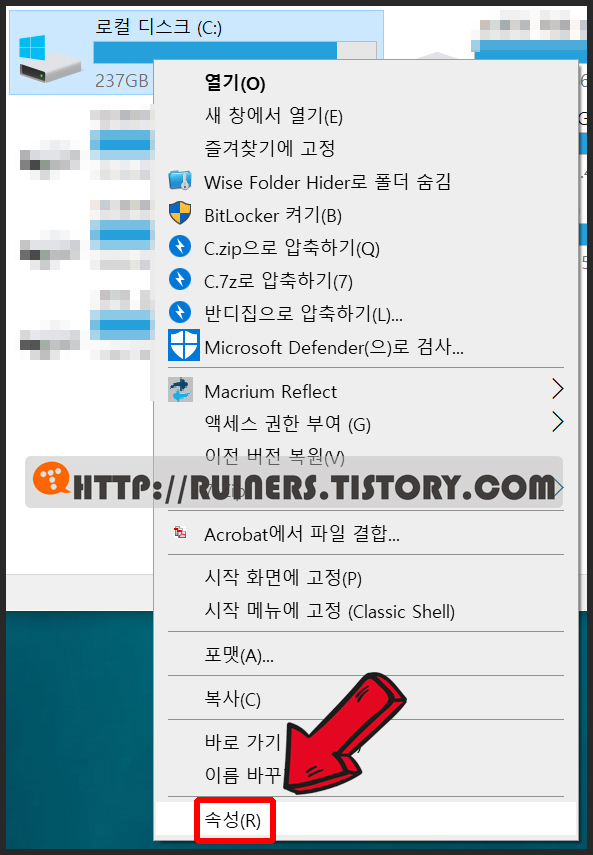
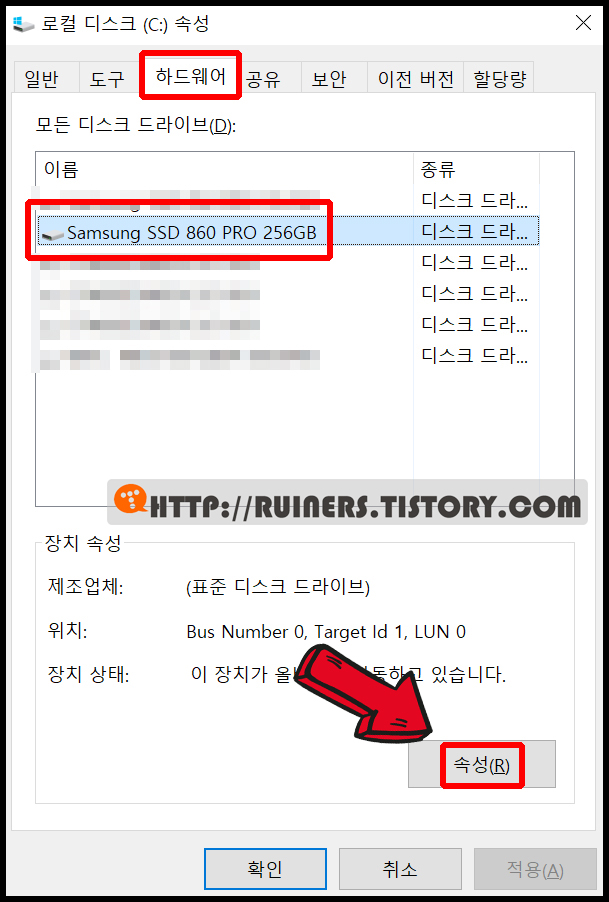
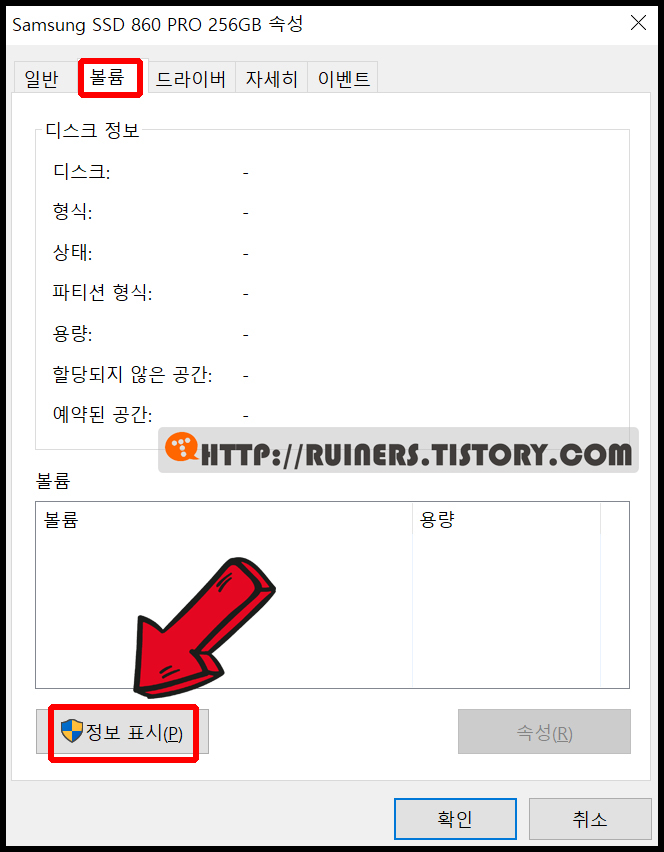
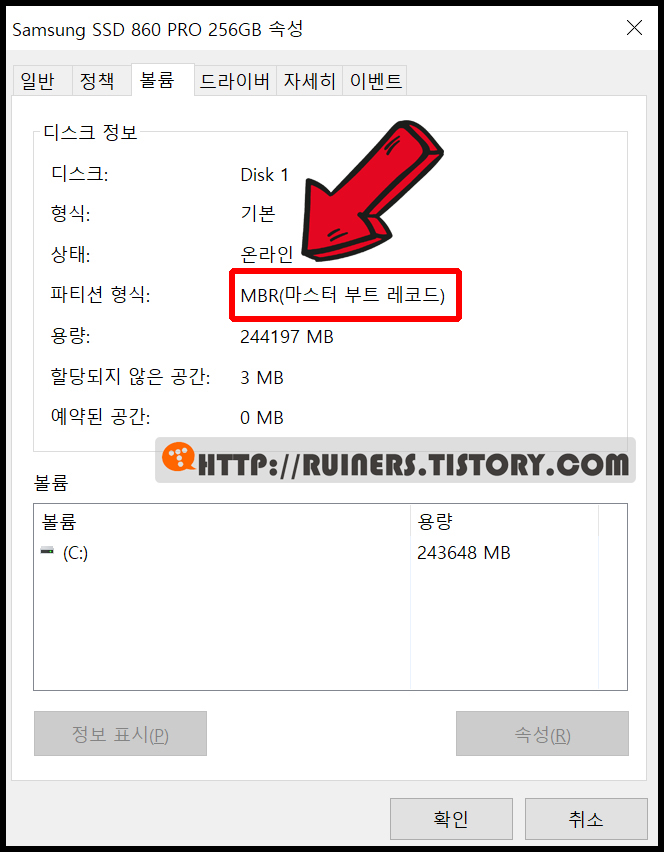
제 경우, "파티션 형식 = MBR (마스터 부트 레코드)" 상태 였습니다.
본격적인 시스템 변경 진행
위에서 시스템 확인을 진행하였고, 현재 본인의 PC 상태를 확인 하였습니다.
이제 확인된 정보를 바탕으로, 시스템 변경을 진행합니다.
① 하드디스크 파티션 MBR → GPT로 변경
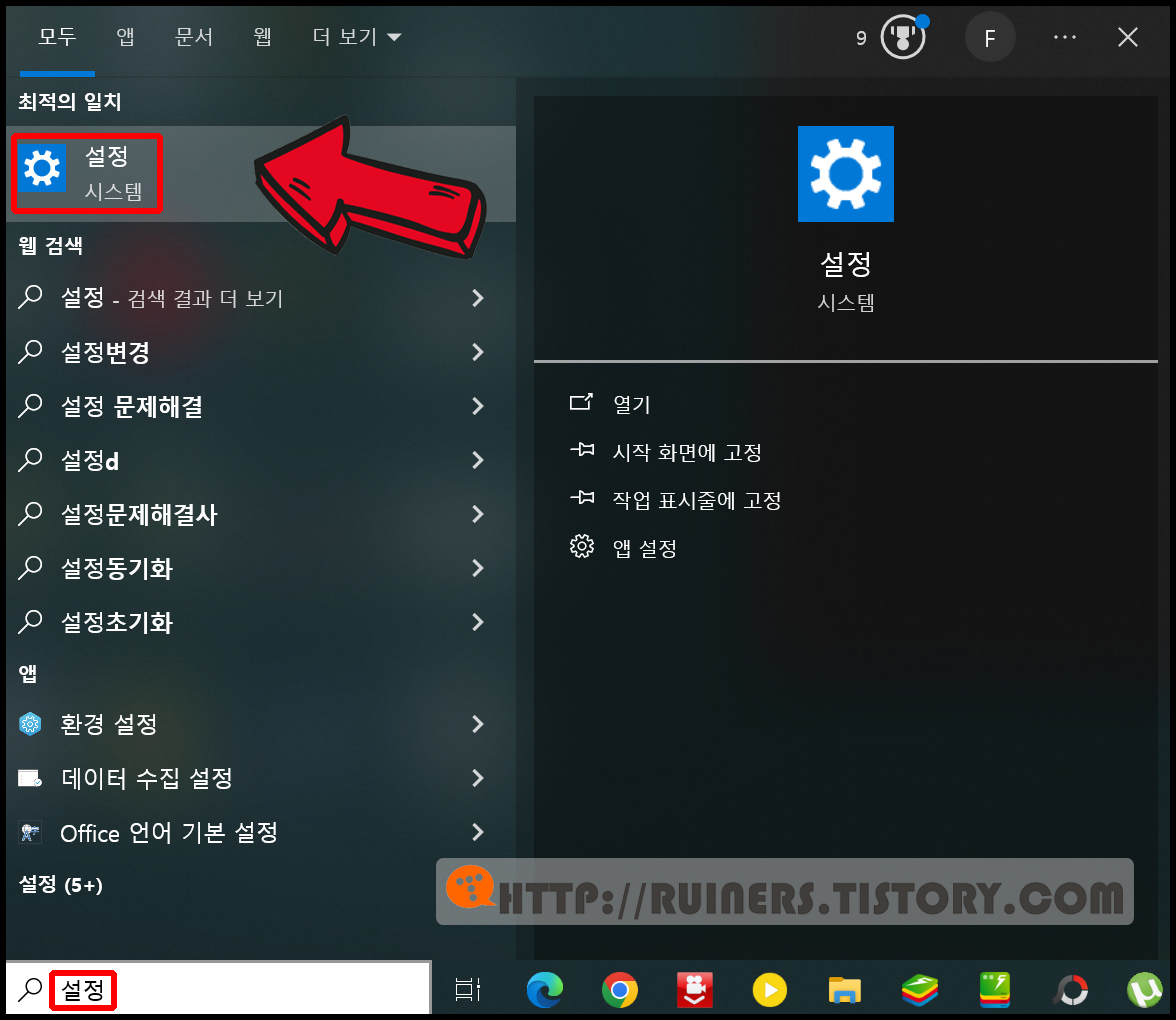
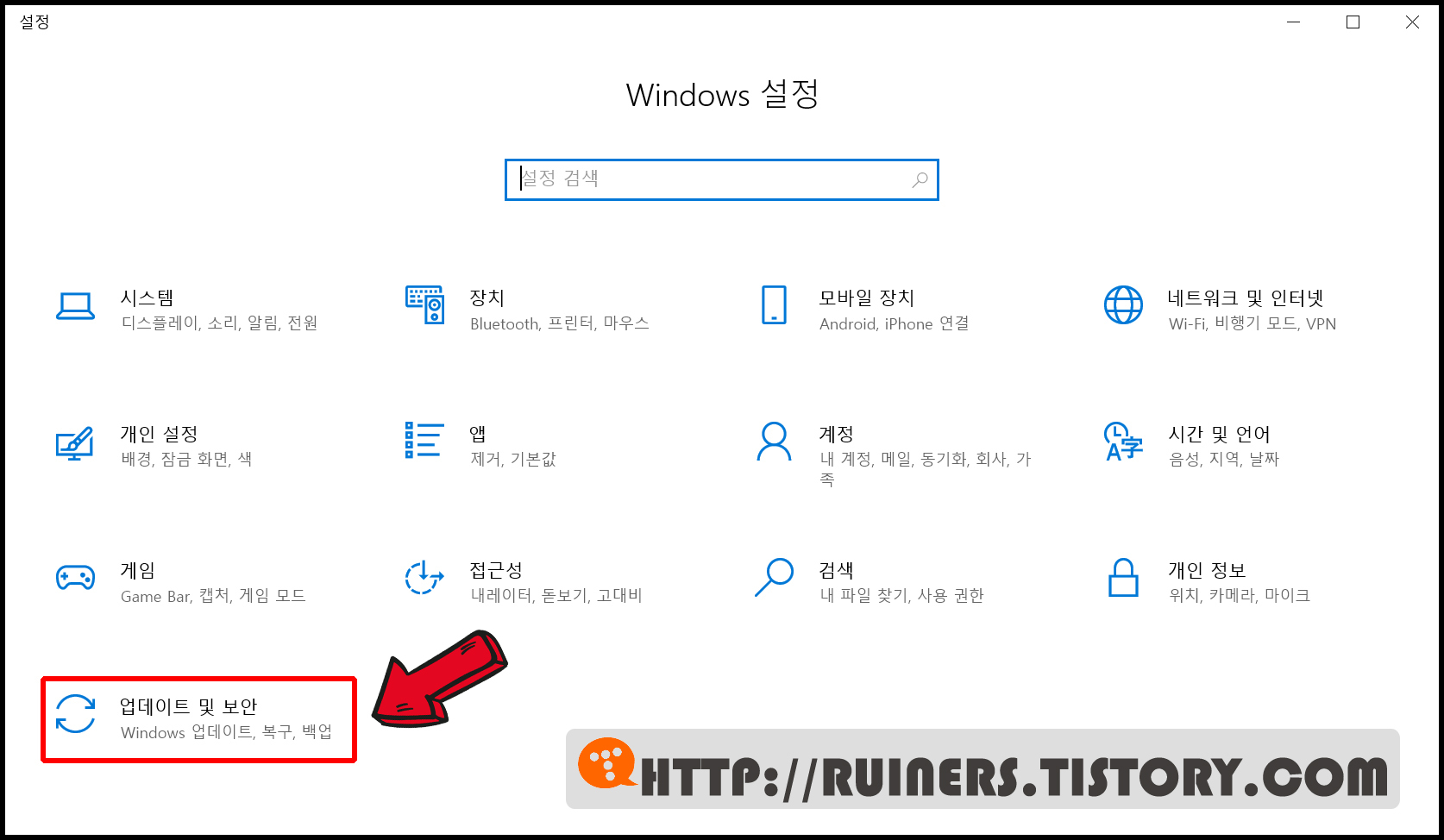
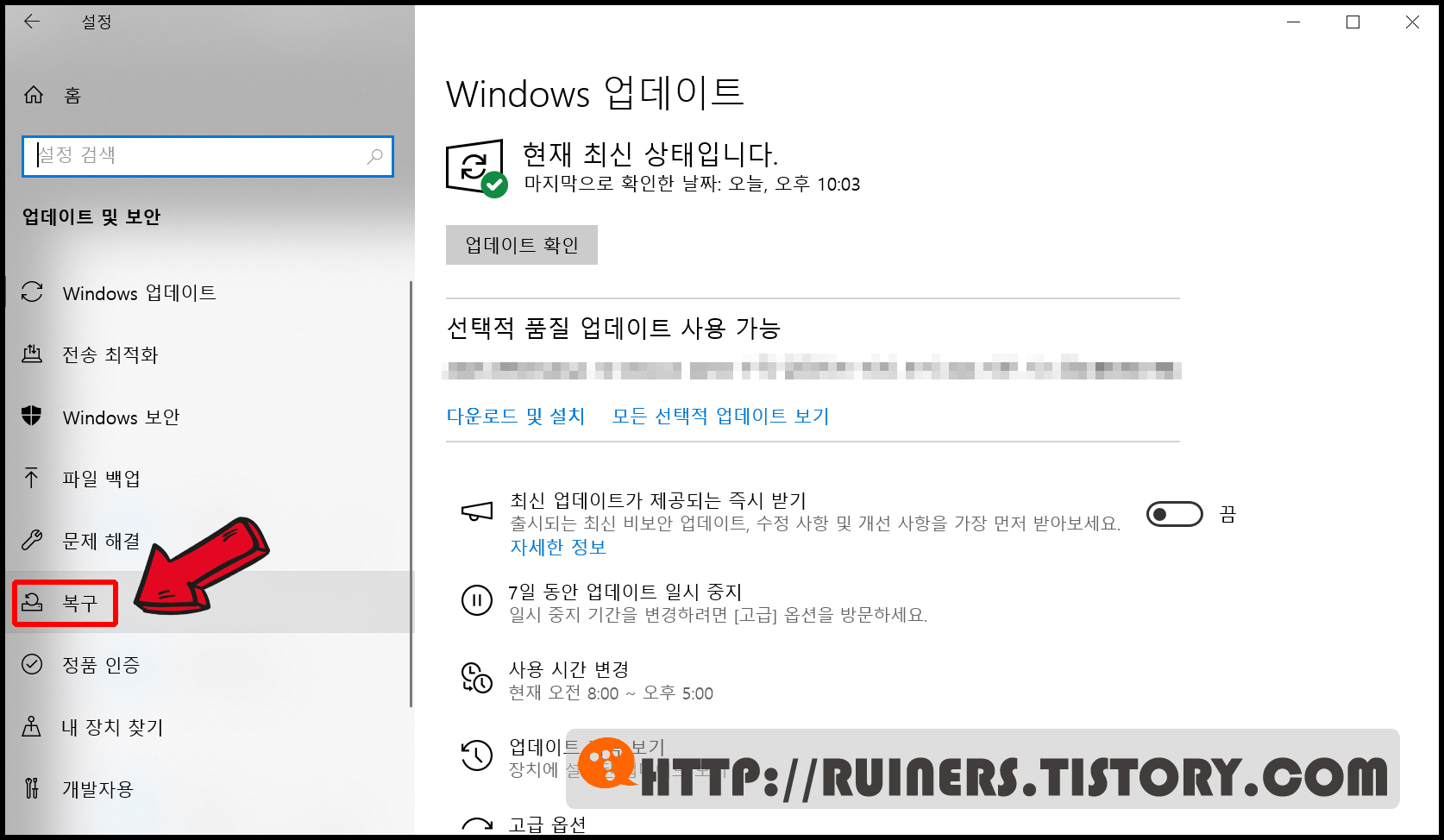
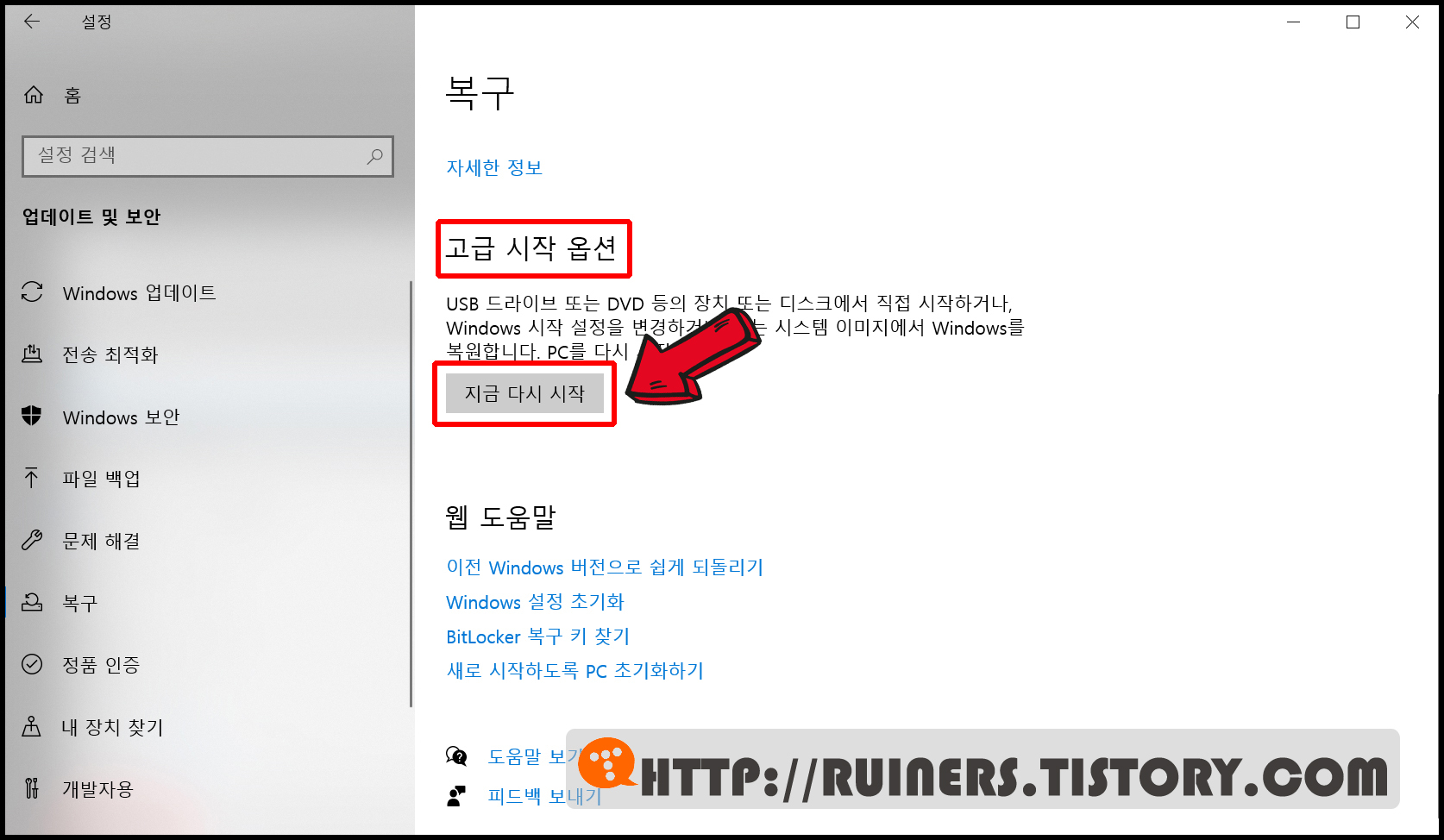
위 순서로, 안전모드 접속 진행
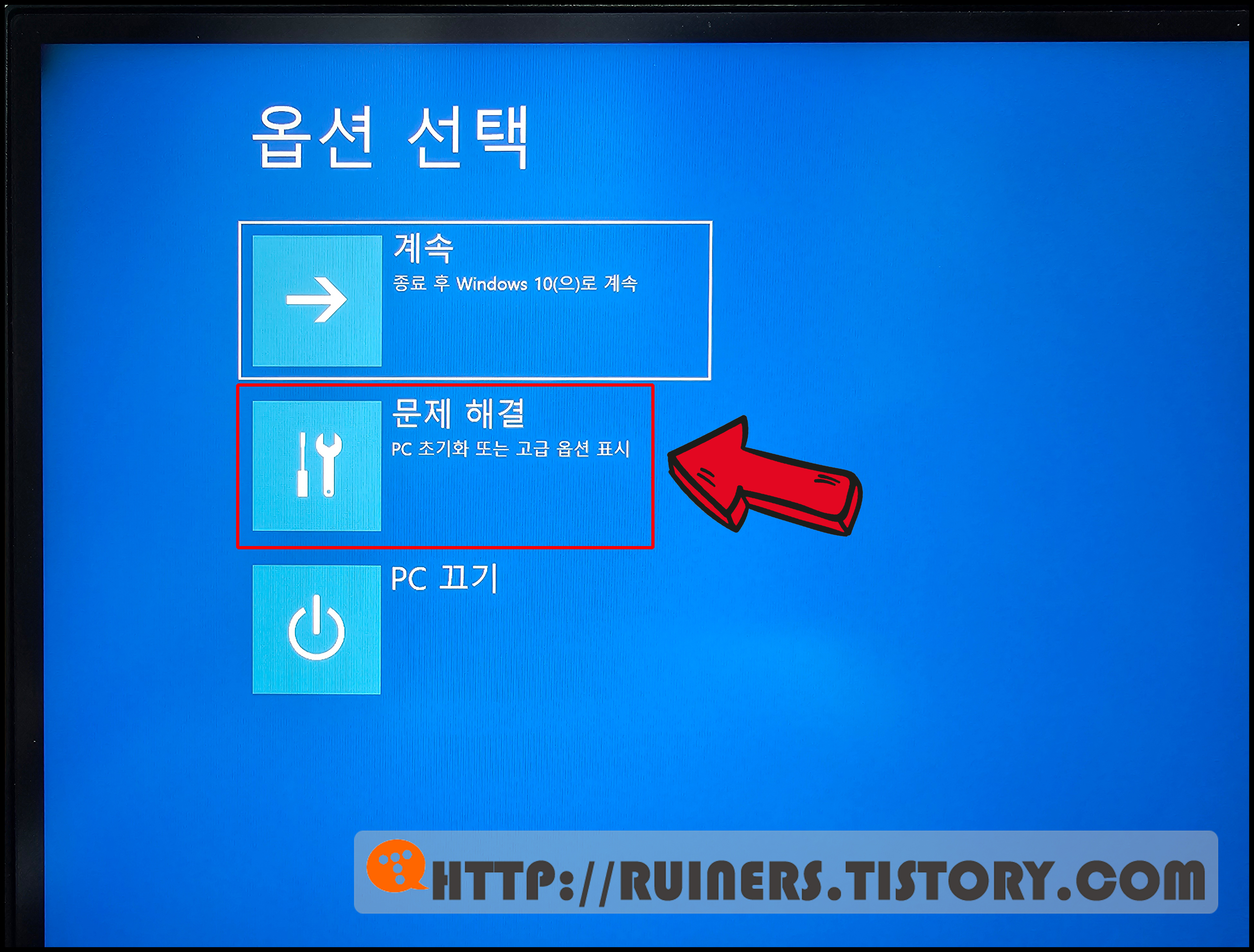
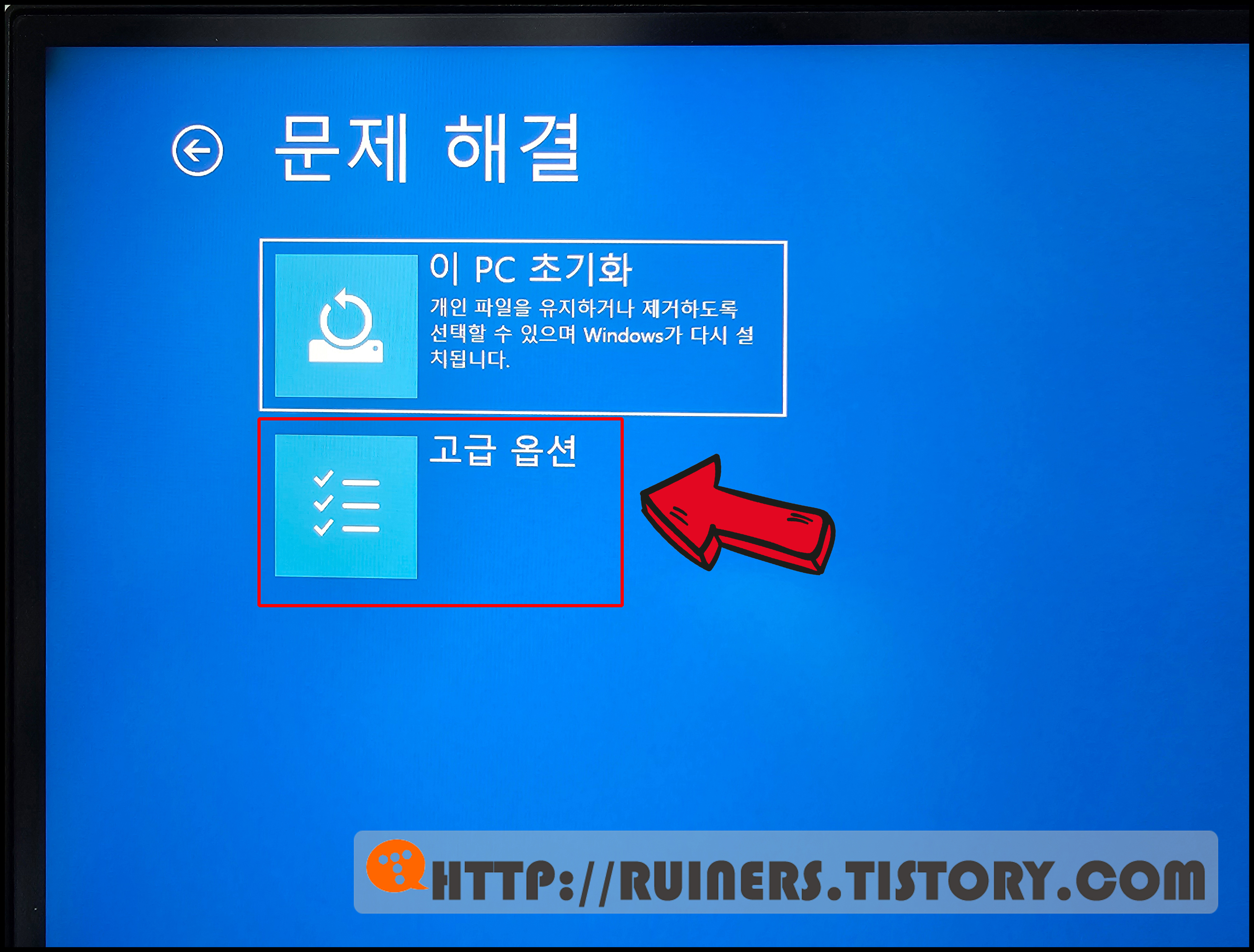
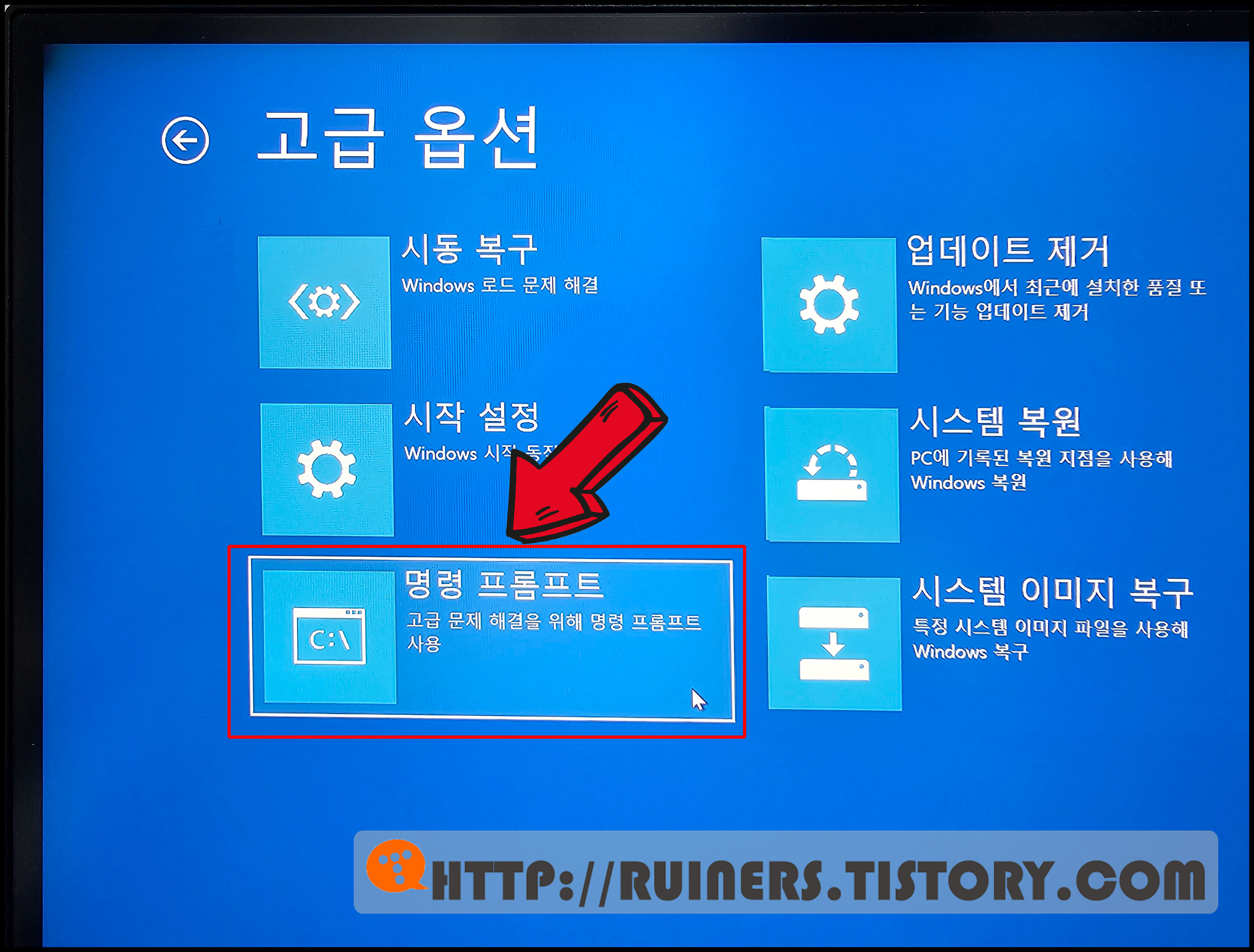
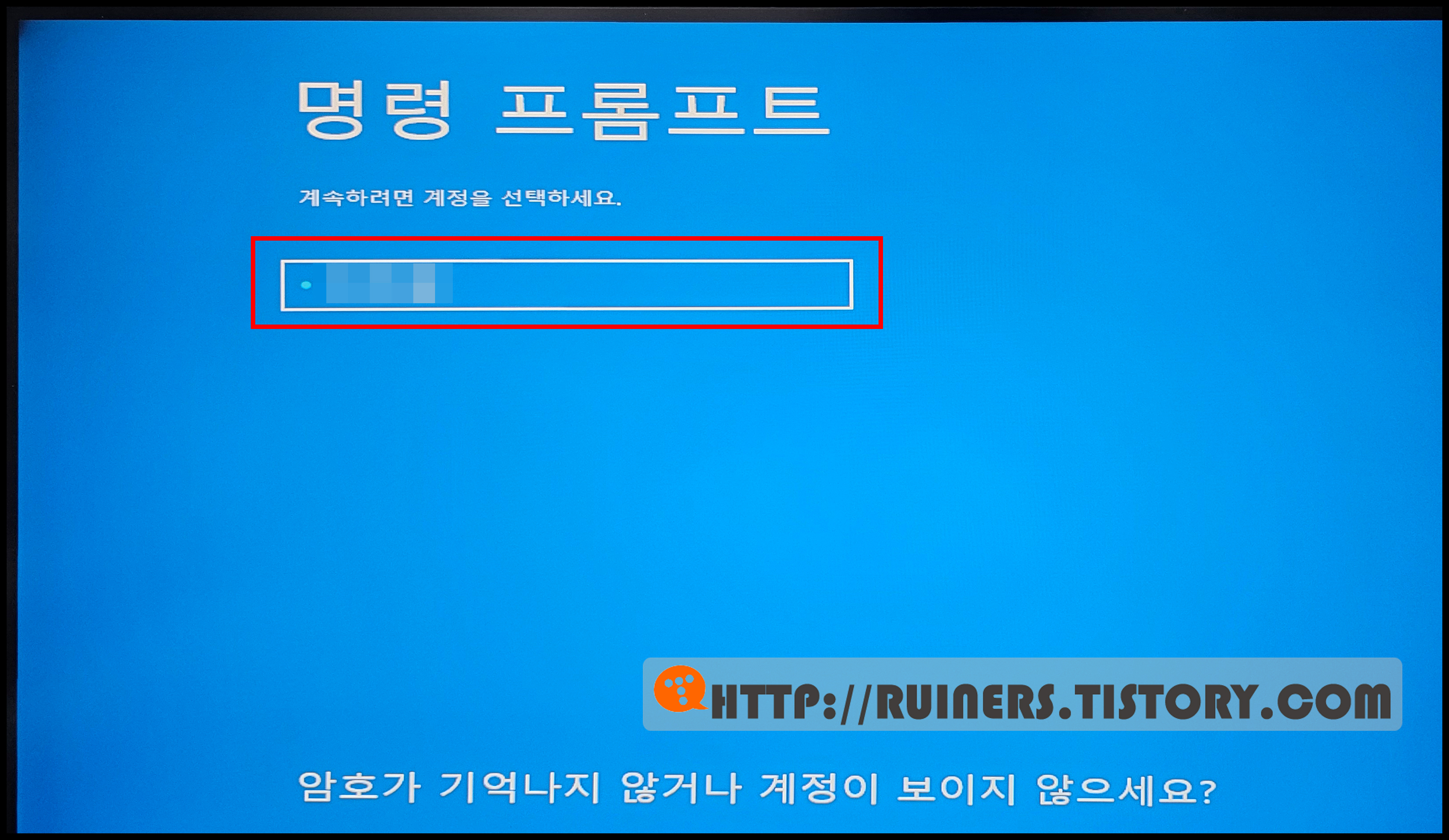
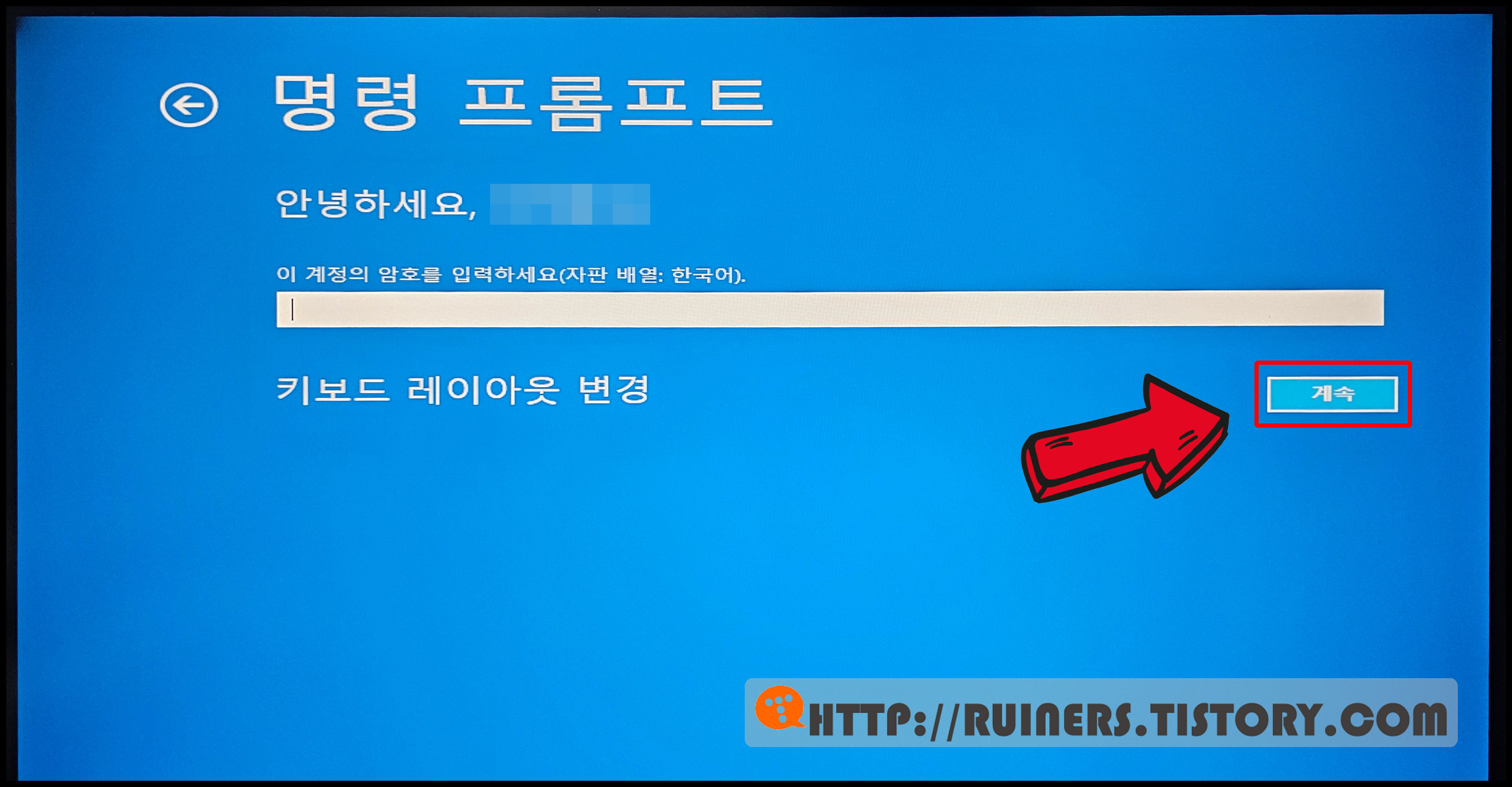
위 순서로, 명령 프롬프트(CMD) 활성화

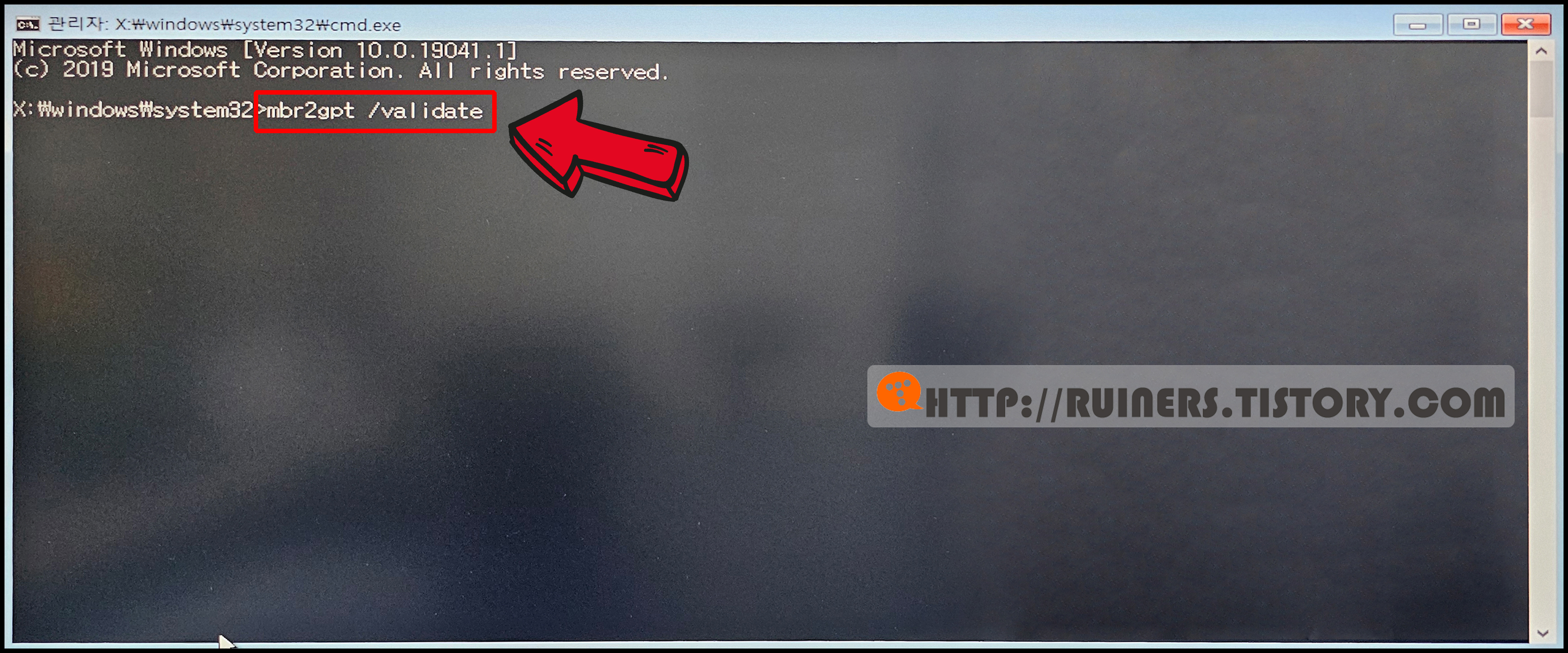
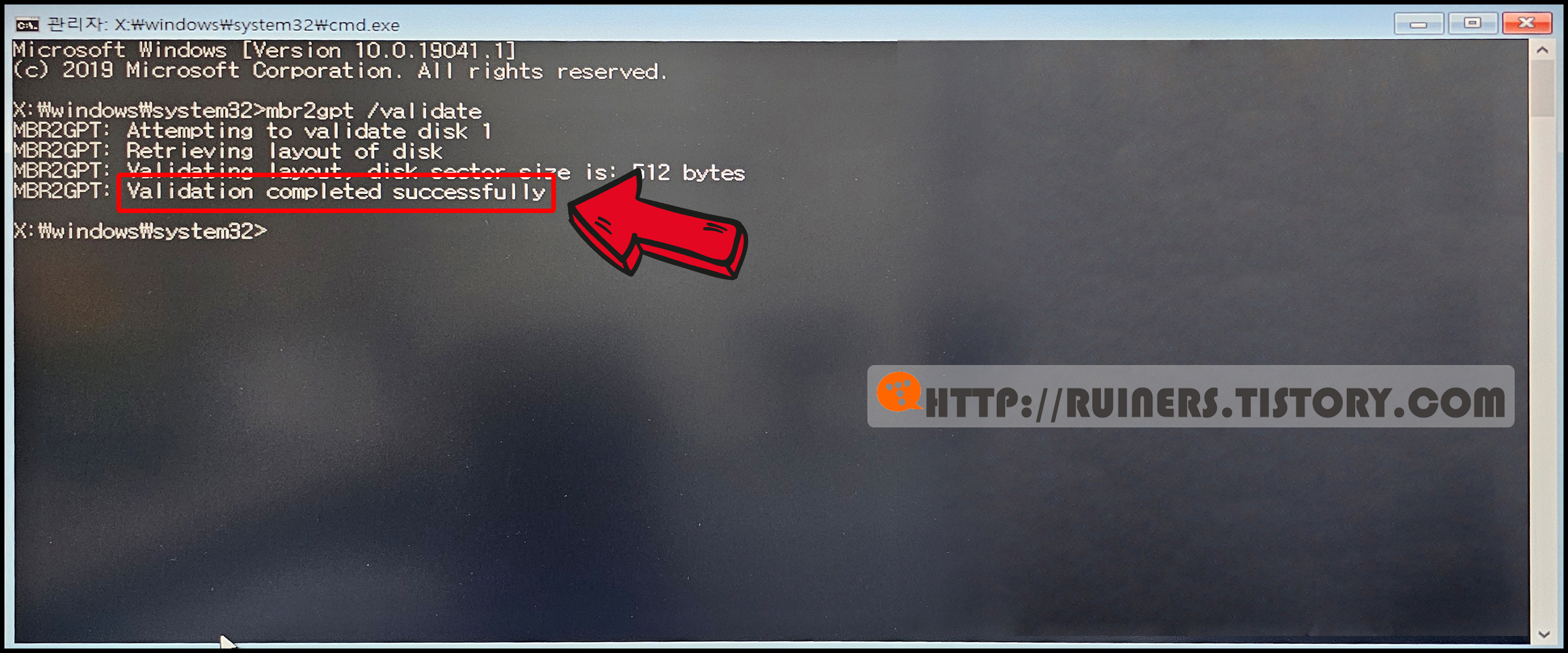

1) mbr2gpt /validate 입력 → Validation completed successfully 문구 확인
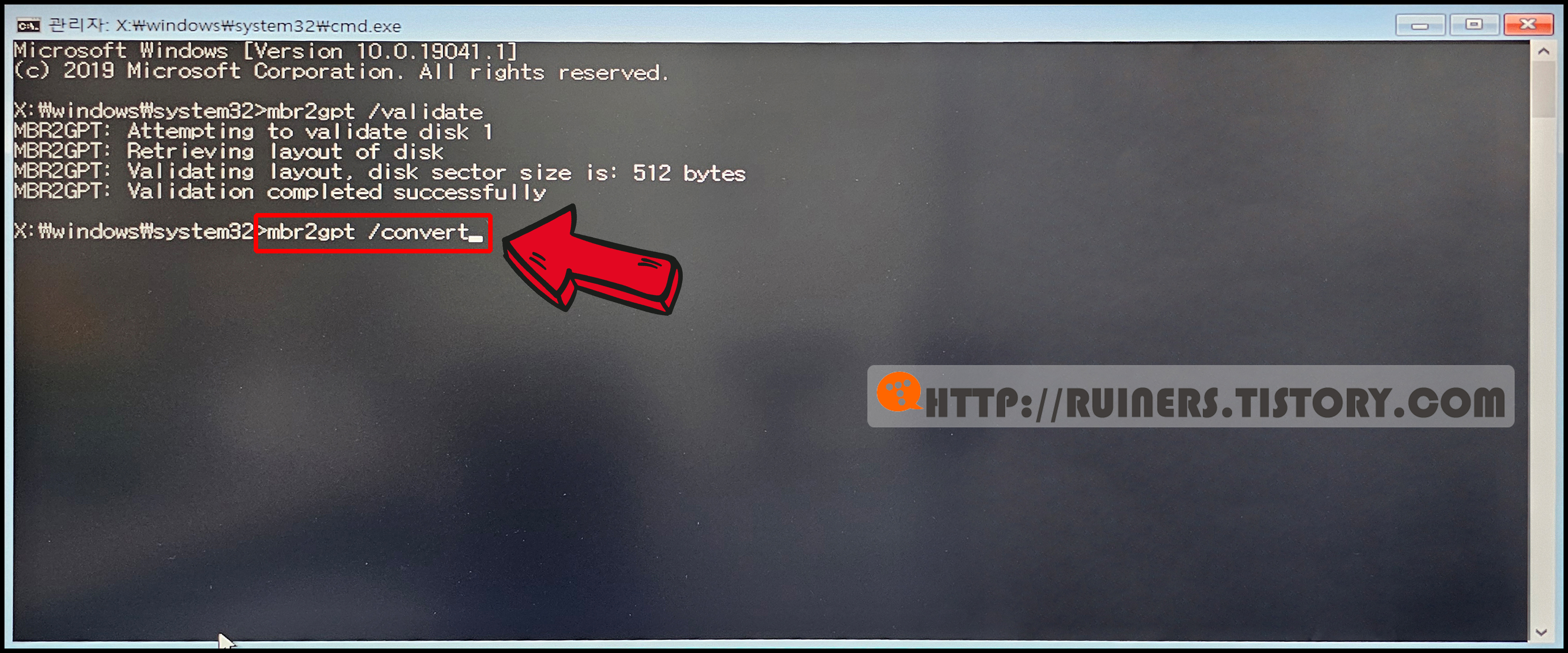
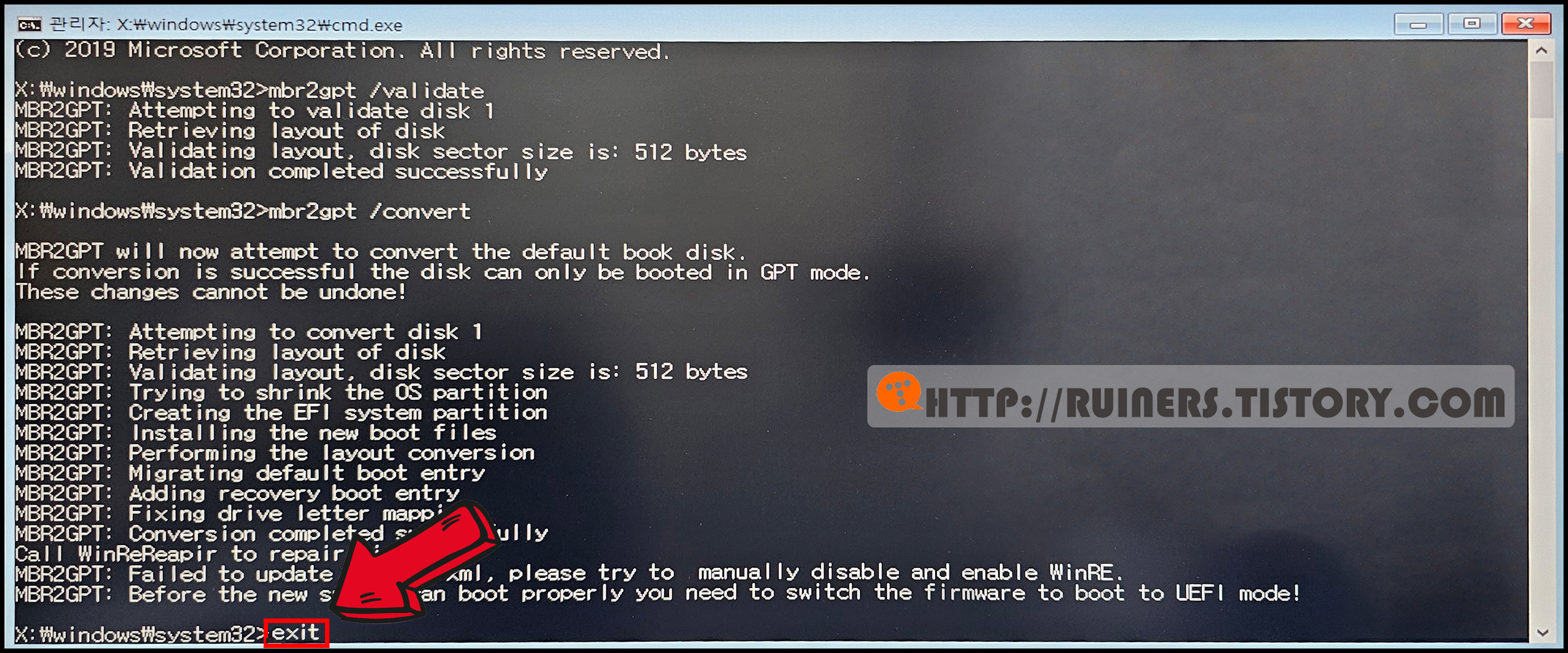
2) mbr2gpt /convert 입력 → Convert completed successfully 문구 확인
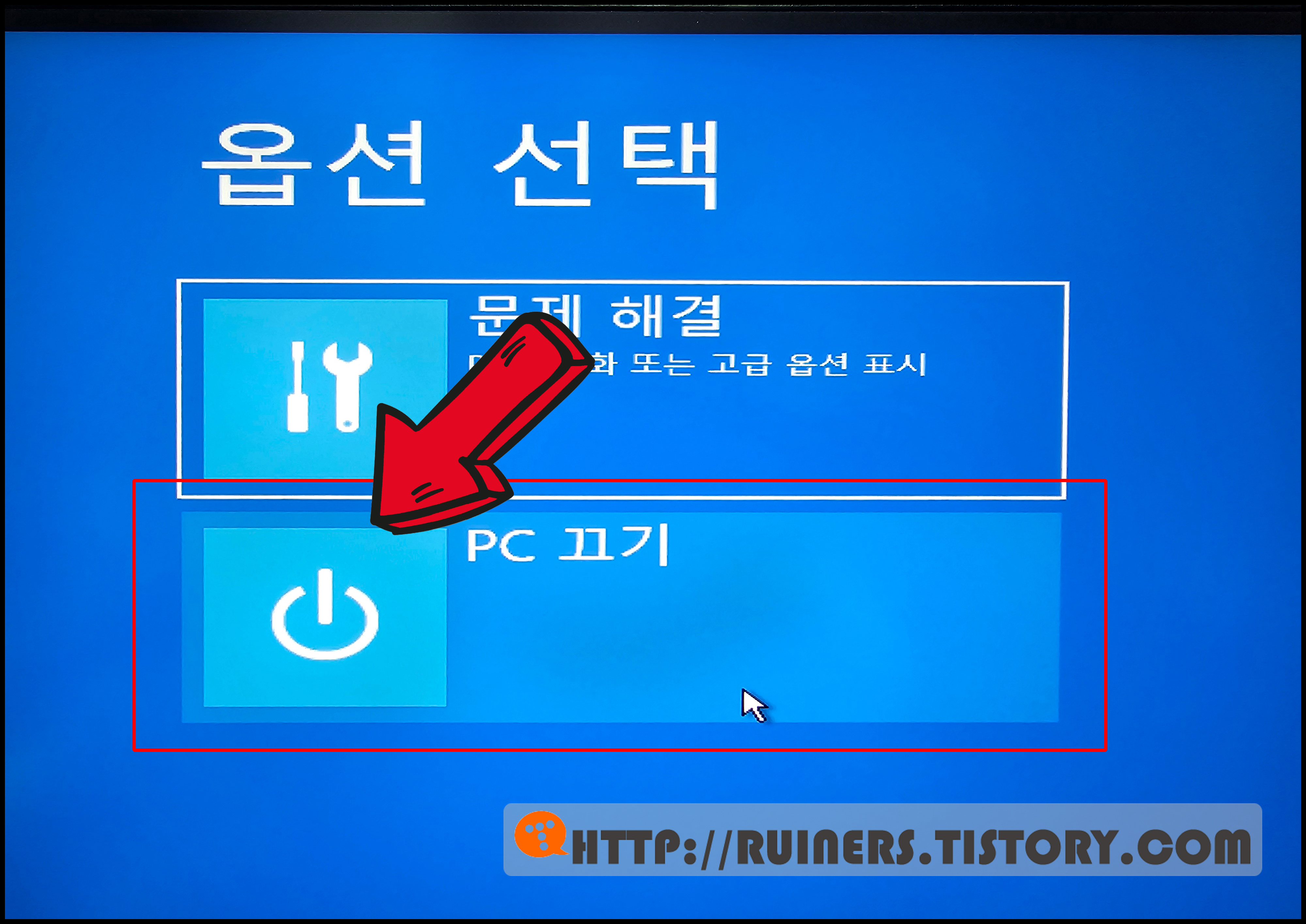
3) exit 입력 → PC 끄기 선택 → PC 재부팅
② Bios 에서 "TPM 2.0 + 안전 부팅 설정" 진행
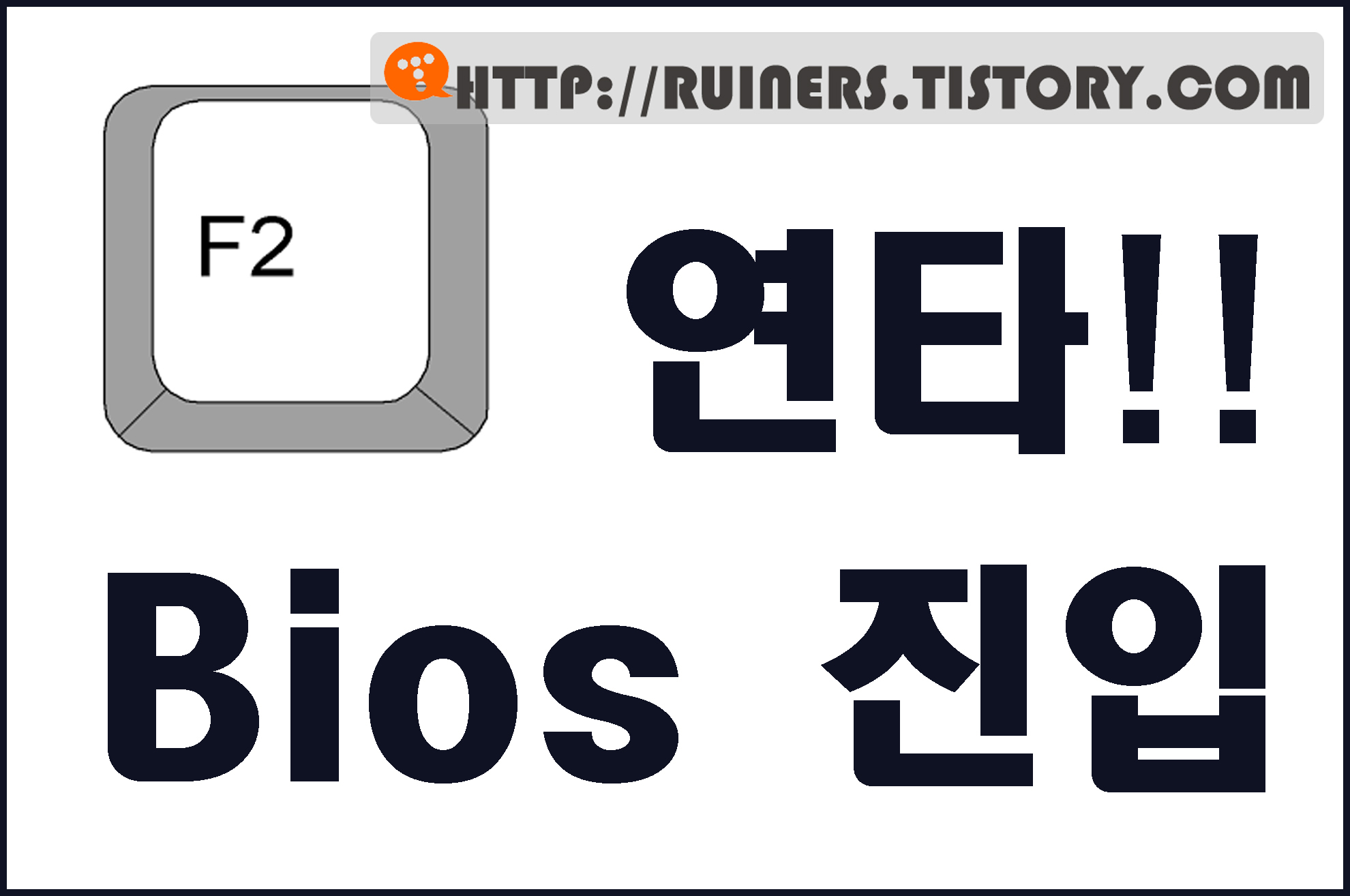
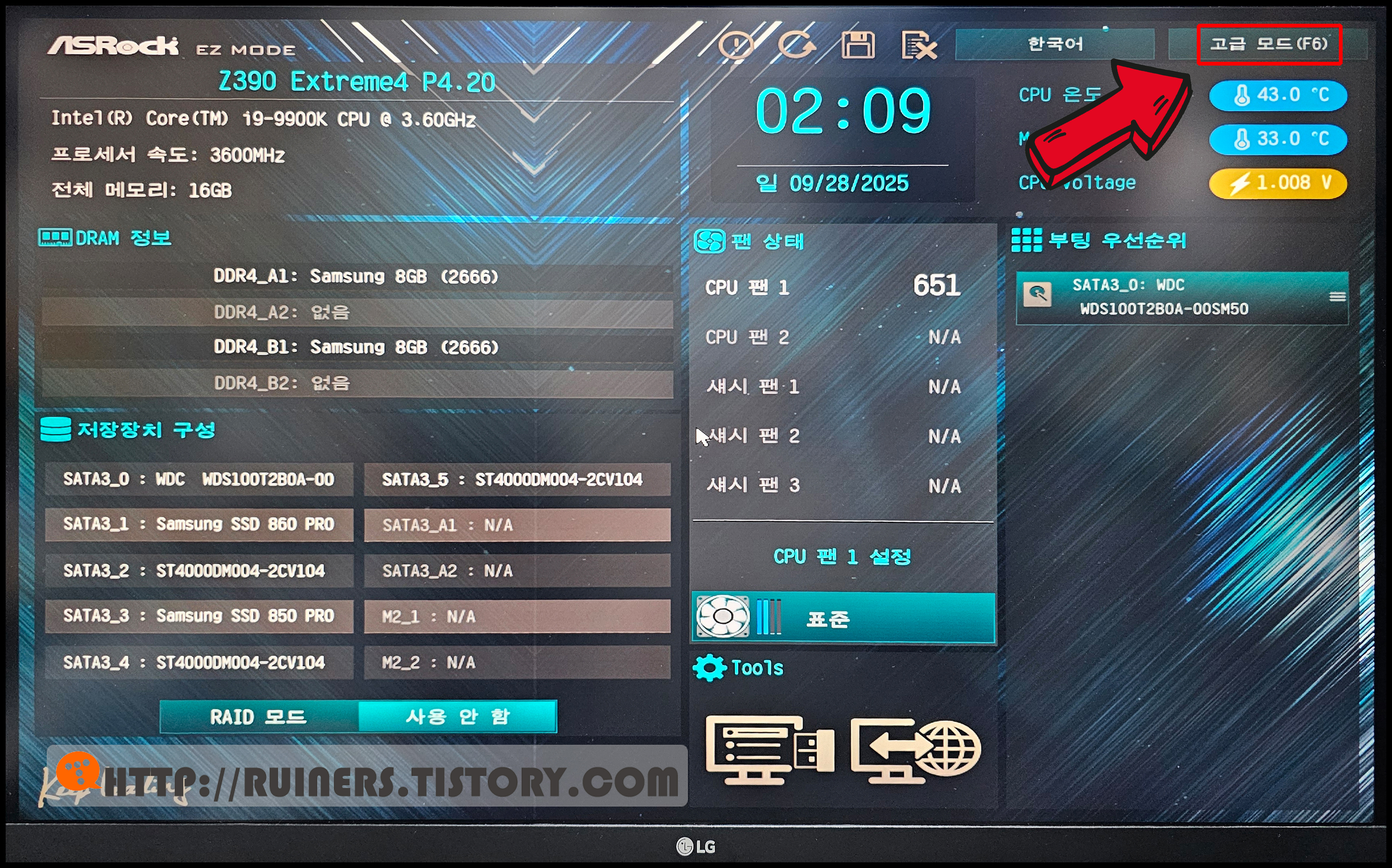
제 경우, 평소 바이오스를 EZ MODE 로 하고 있어, 고급 모드로 진입합니다.


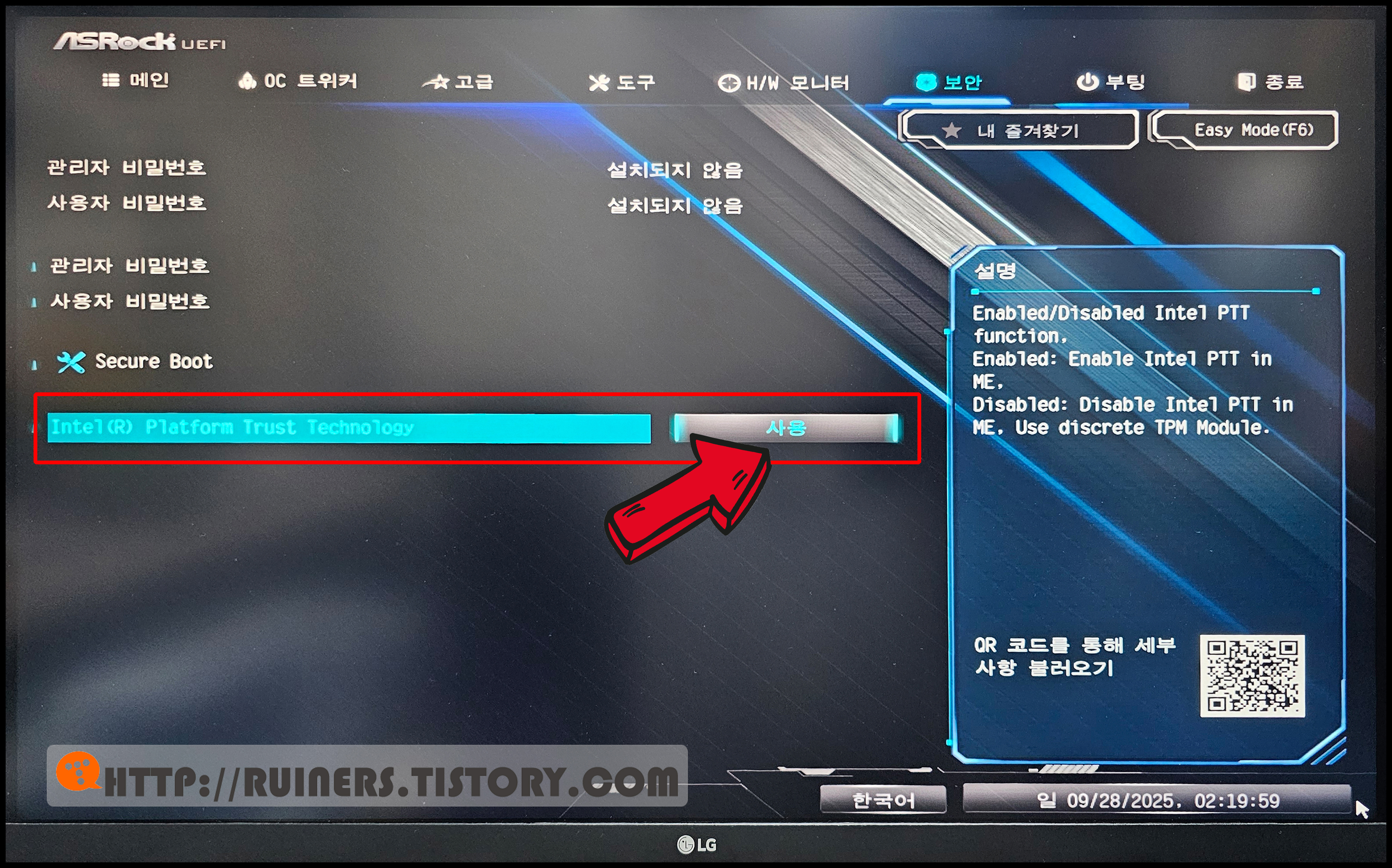
Intel(R) Platform Trust Technology (PTT) = TPM
사용으로 변경하여, 활성화 진행
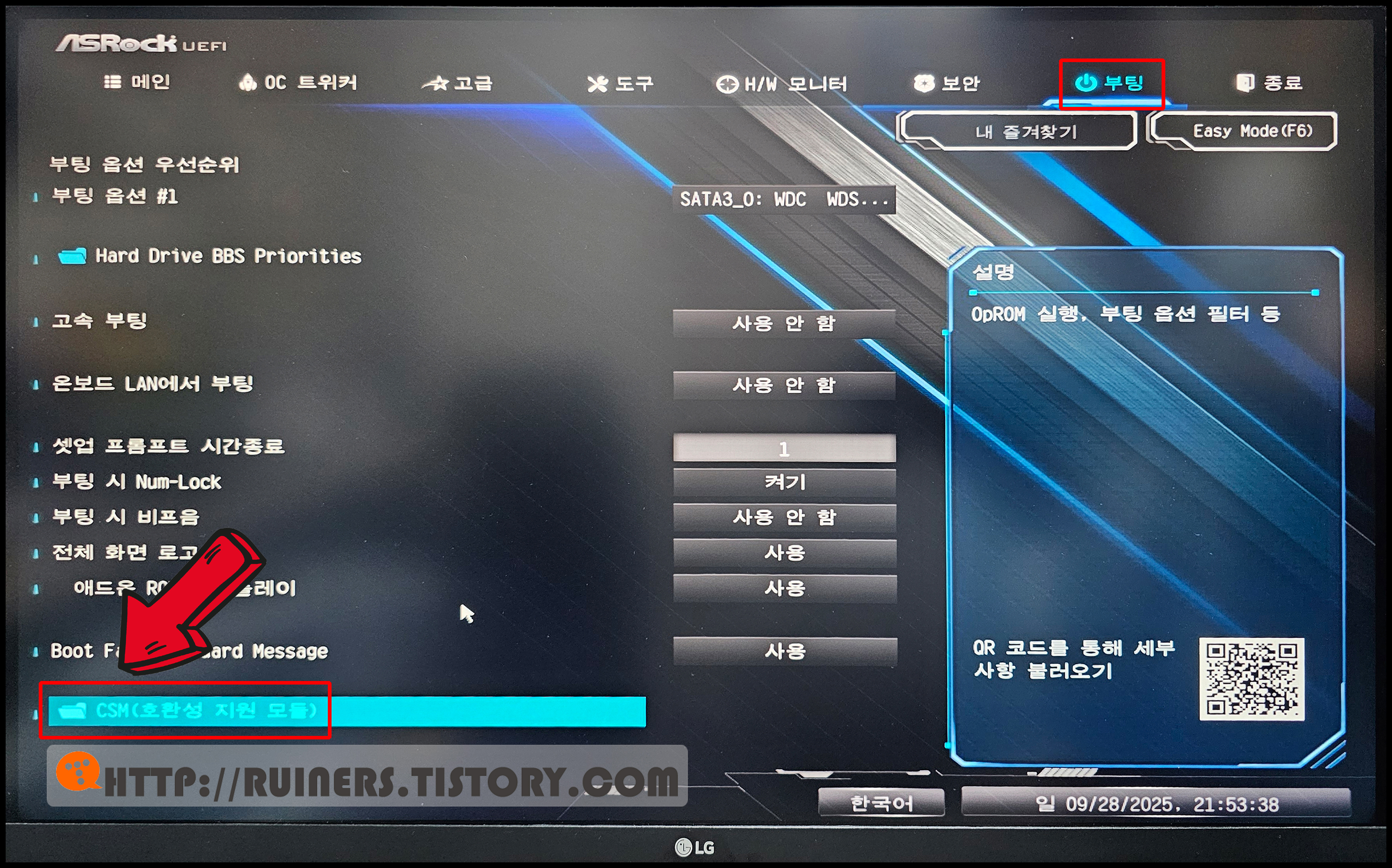
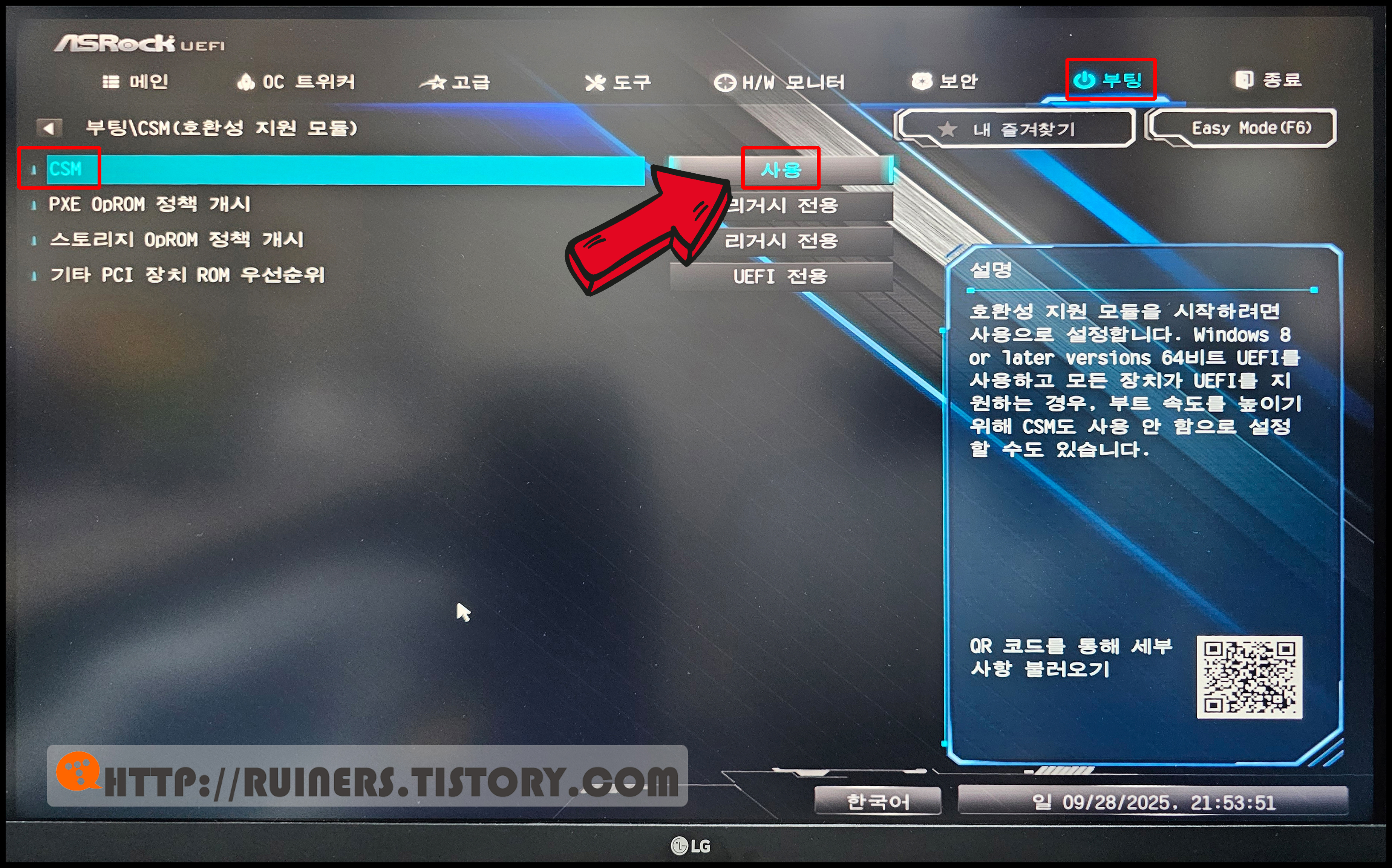
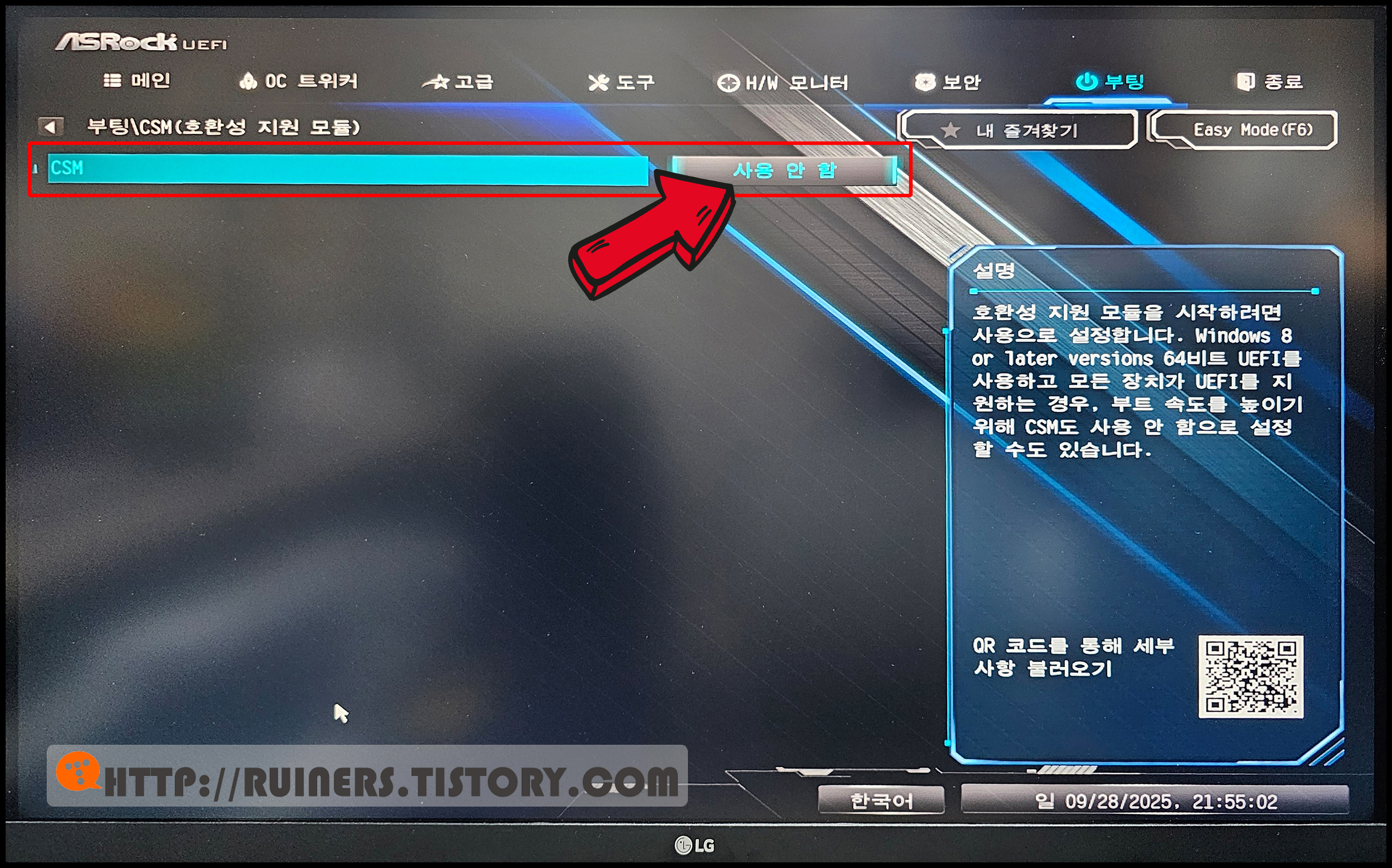
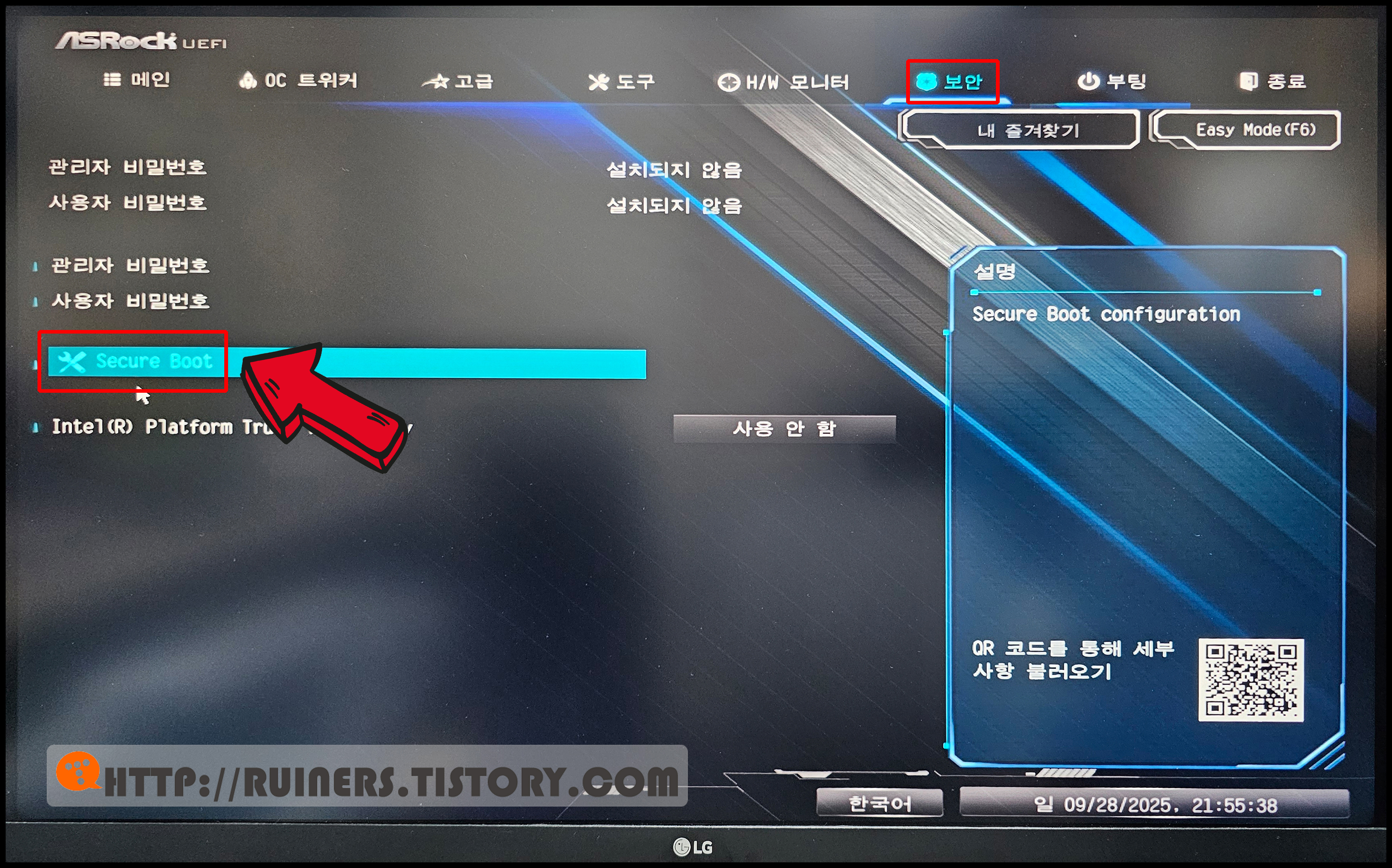
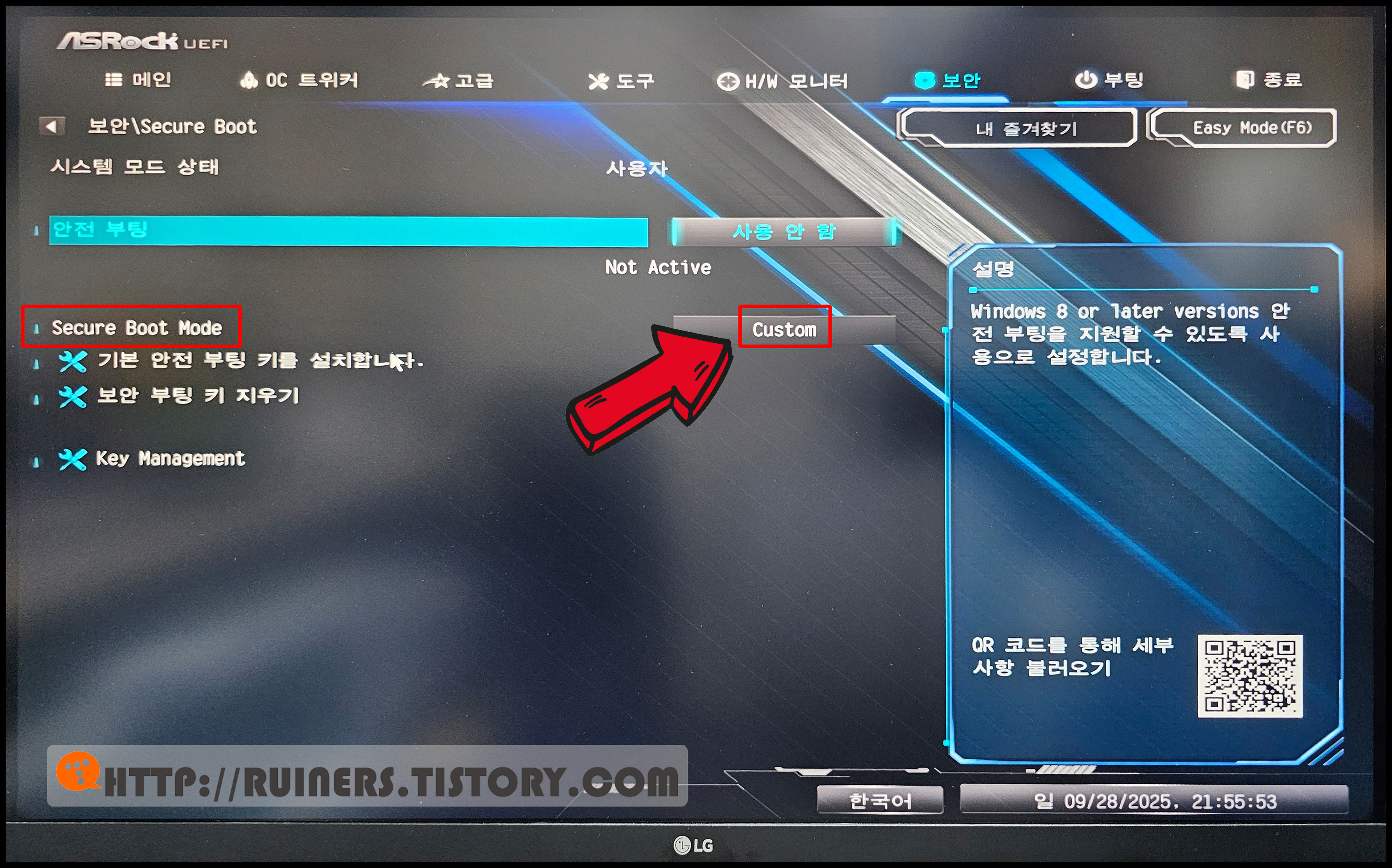

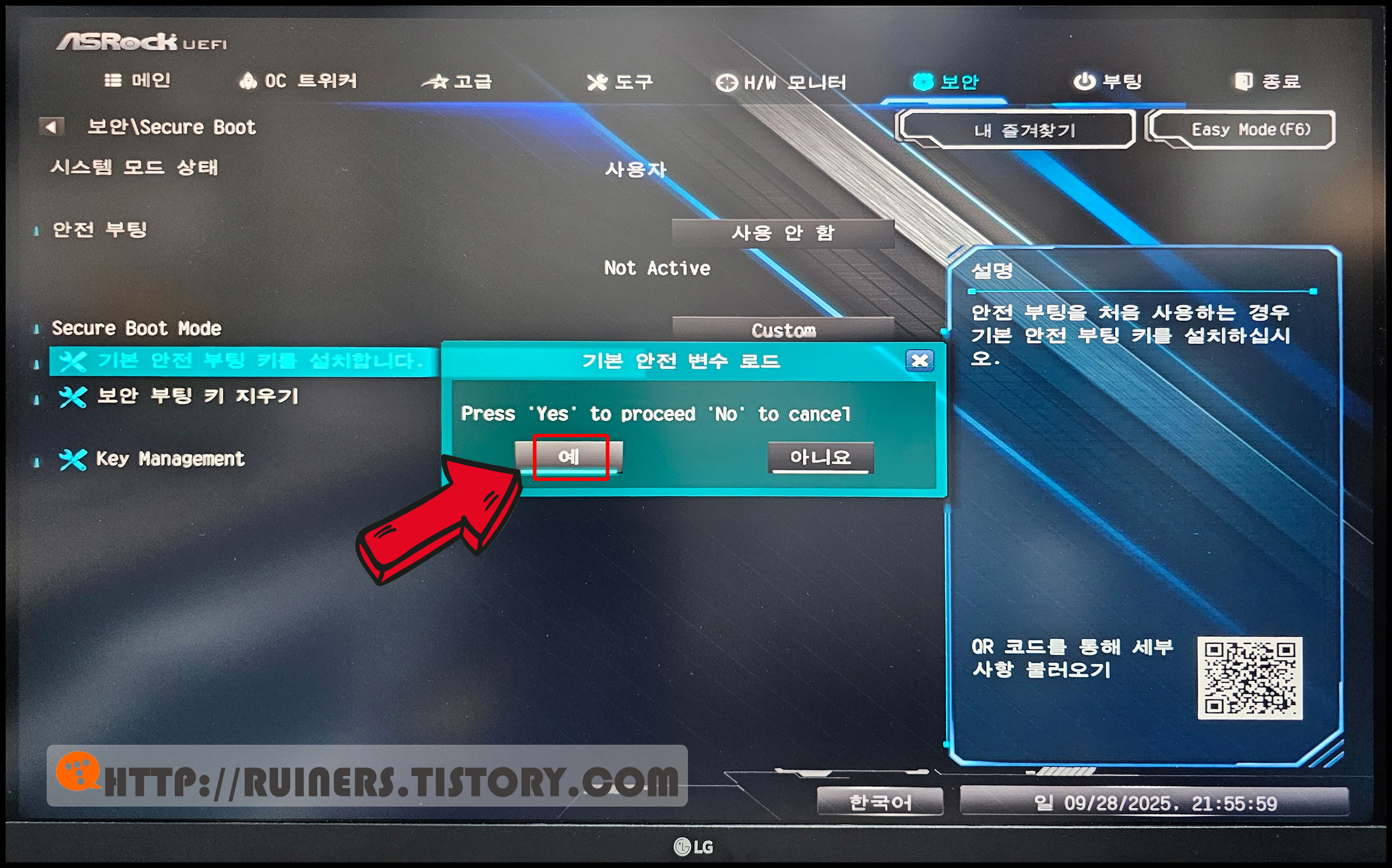

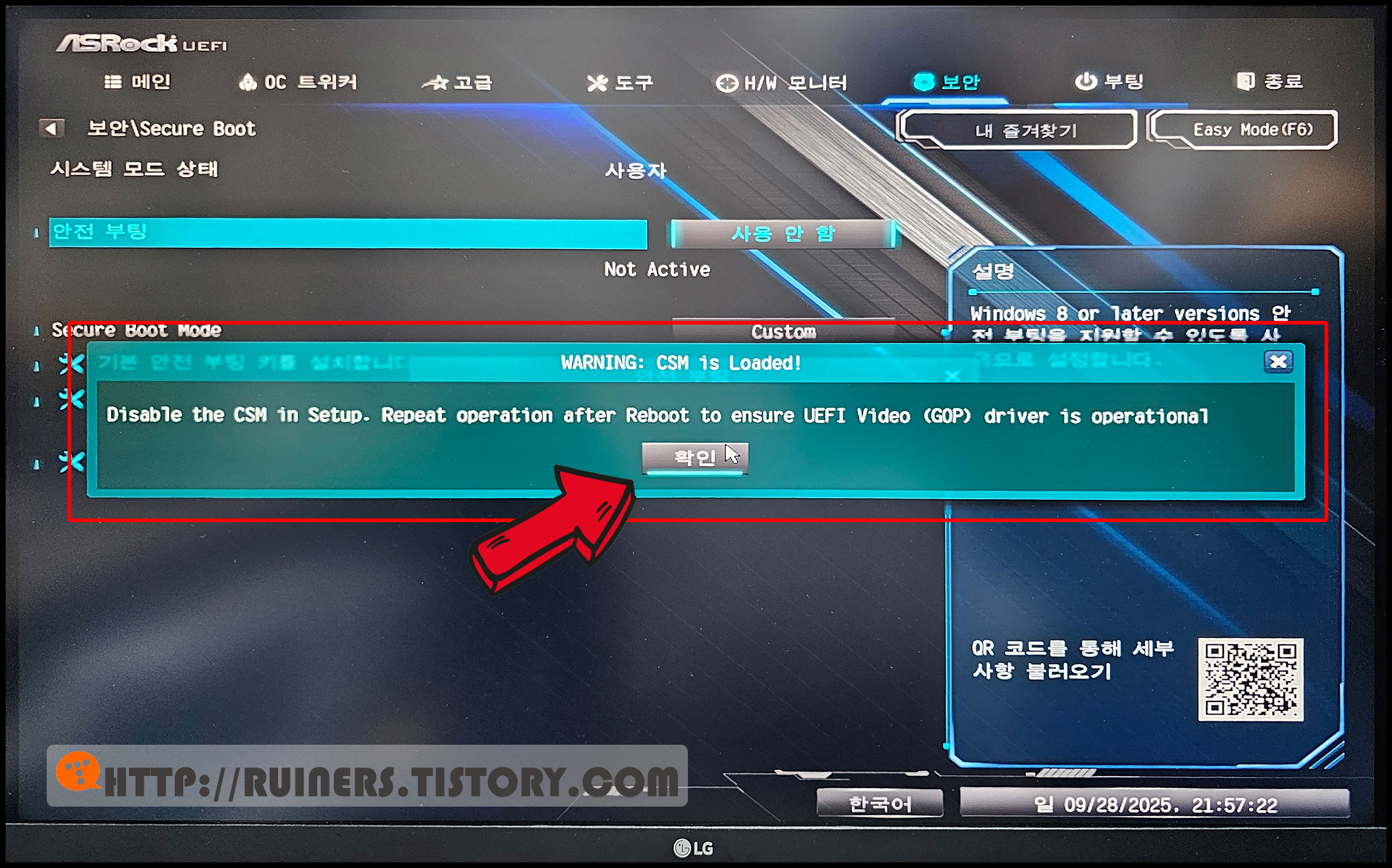
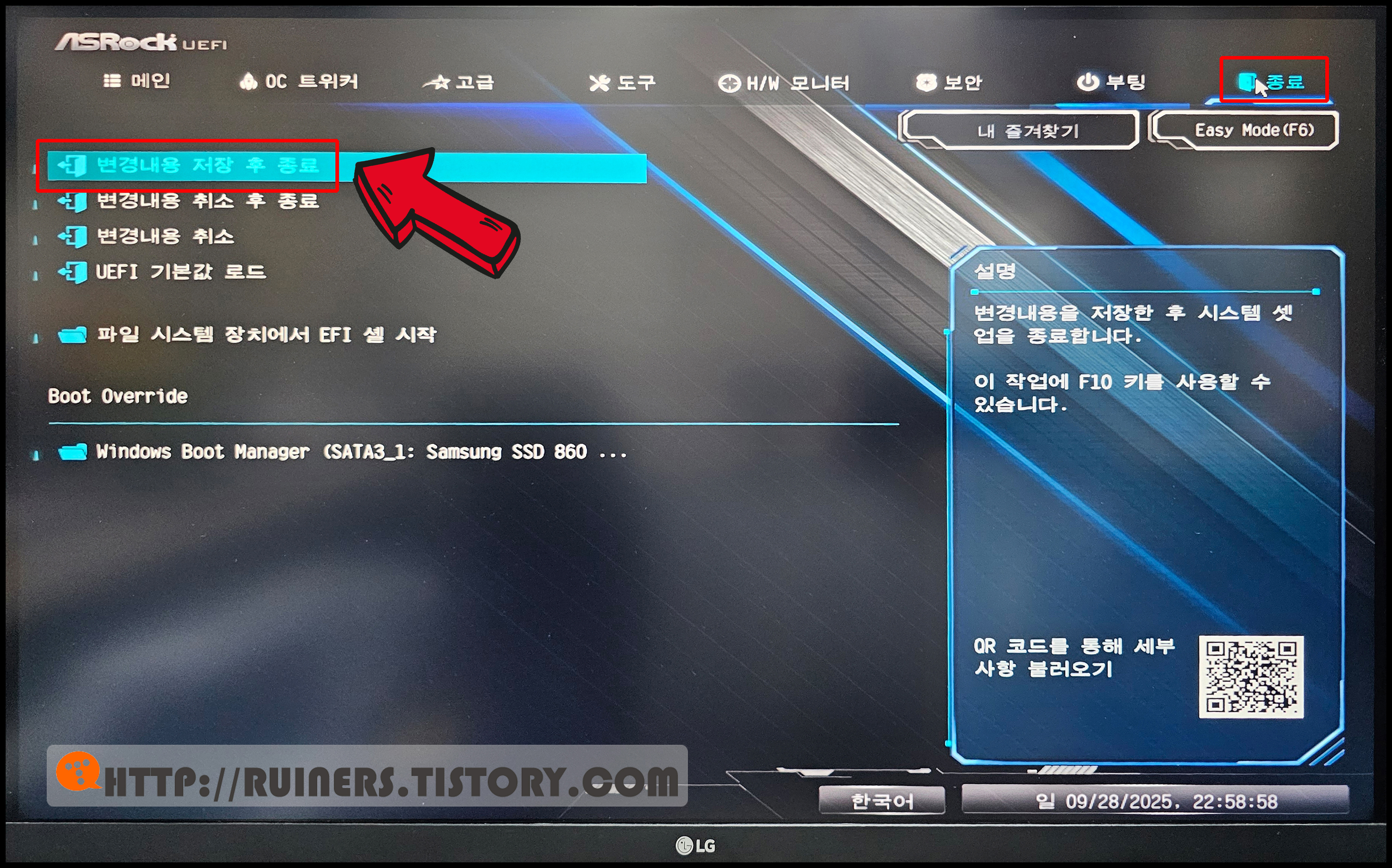
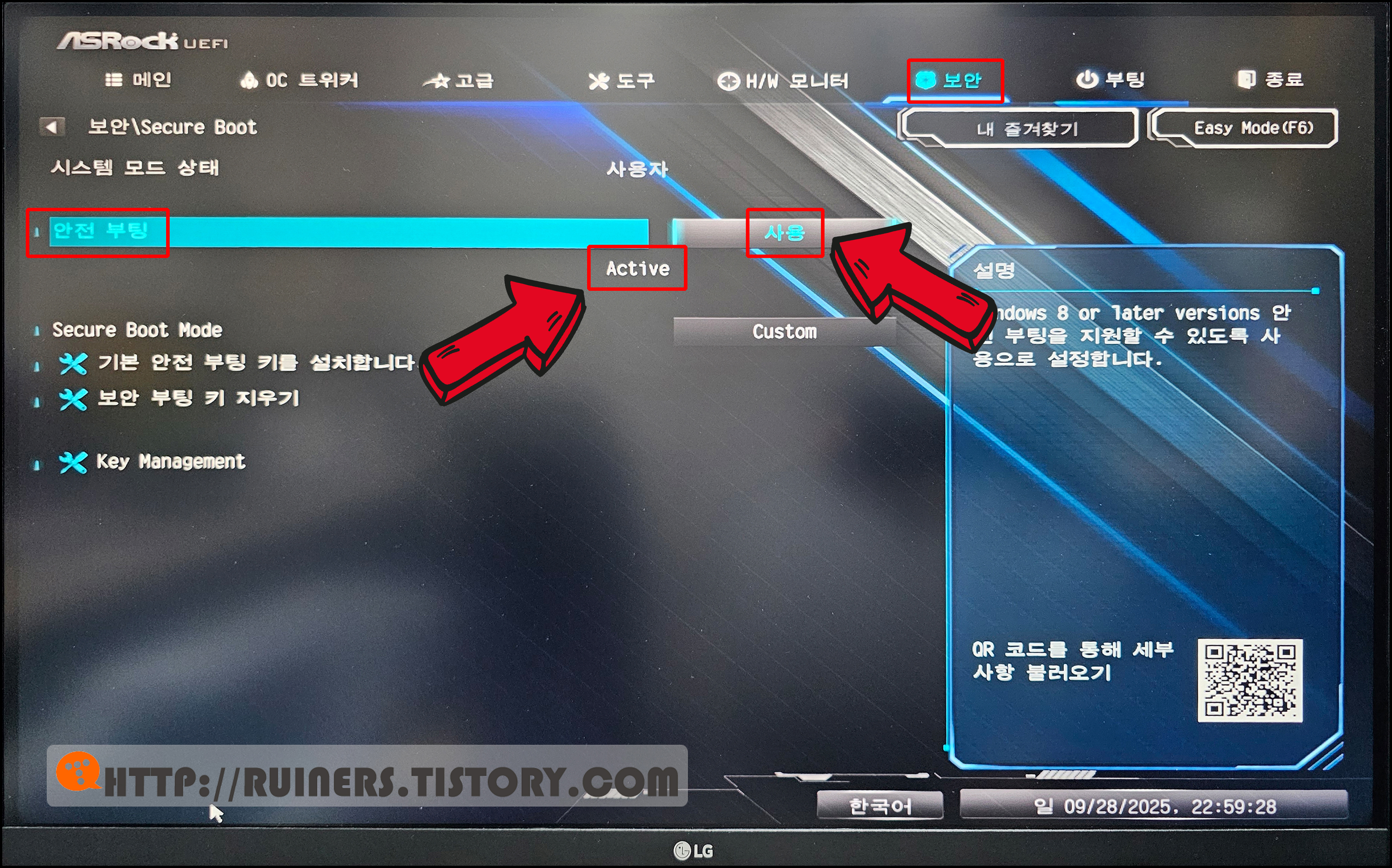
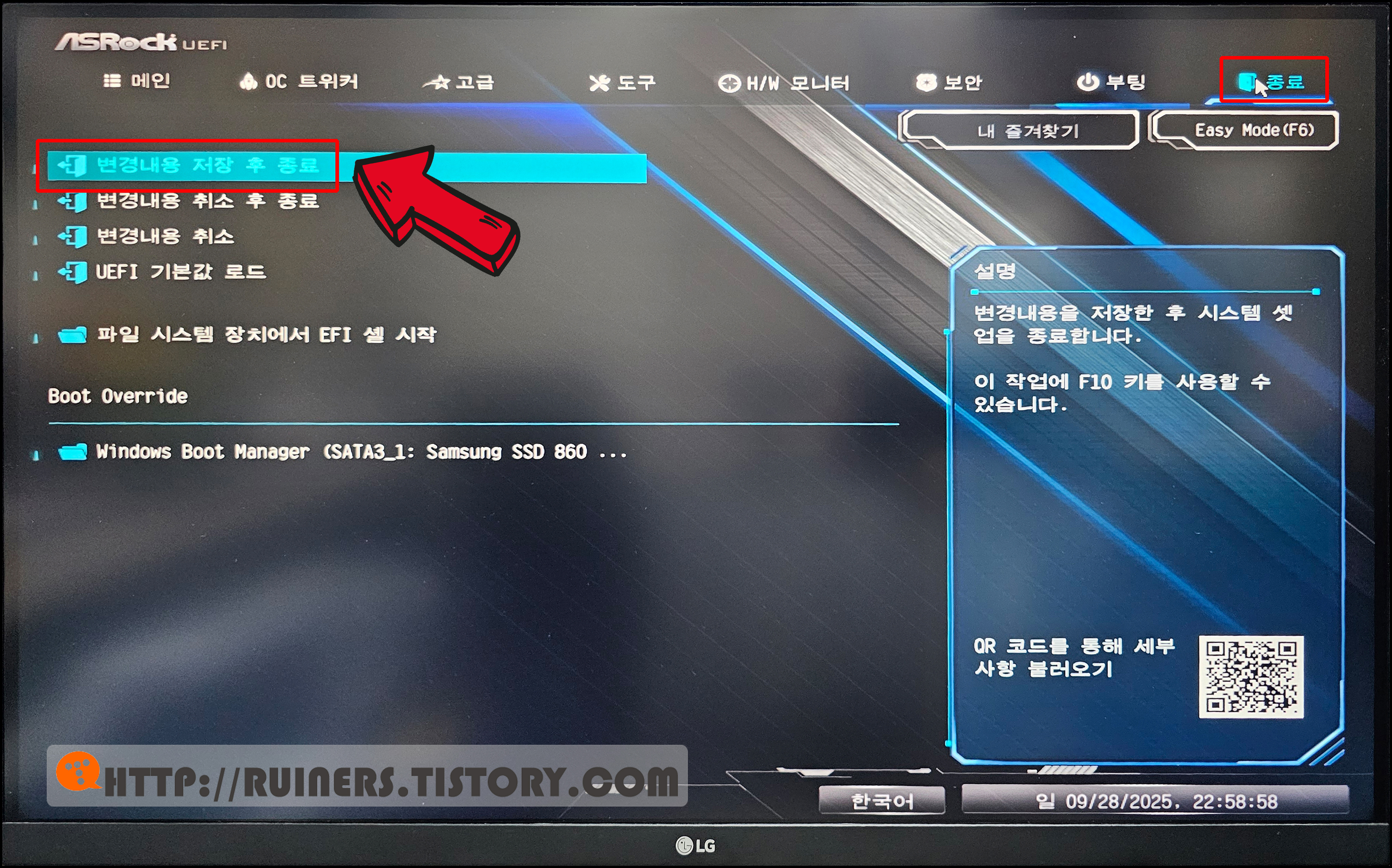
[ 안전 부팅 사용(활성화) 을 위해서는 여러 단계 진행이 필요합니다. ]
1) CMS 사용 안 함 (비활성화) 설정
2)